Silinen dosya ve klasörleri geri yükleme
Silindi bölümünde öğeyi bulup çalışma alanınıza geri yükleyin. Klasör kurtarmayı ve saklama süresi sınırlarını öğrenin.
Son inceleme
Ekran görüntülerinde İngilizce arayüz gösterilir.
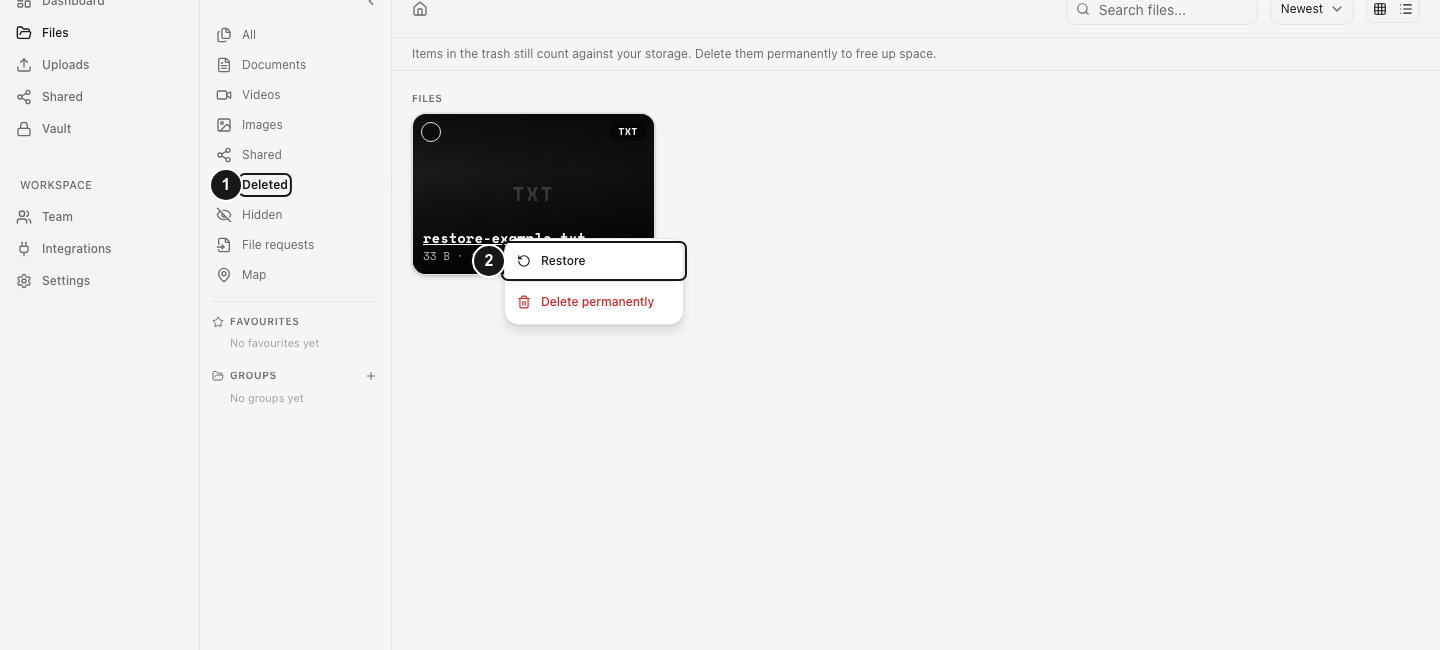
Dosyalar bölümünü açıp dosya kenar çubuğundan Silindi seçin. Öğenin üç noktalı menüsünde Geri yükle seçin. Dosya silinen bir klasördeyse önce o klasörü geri yükleyin.
Başlamadan önce
- dosya.dev uygulamasında oturum açıp öğenin silindiği çalışma alanını seçin.
- Rolünüzün öğeyi geri yükleme izni olmalı. dosya.dev bu işlemde de kendi dosyalarınızı veya başkalarının dosyalarını silme iznini kullanır. İkisi de yoksa Silindi görünmeyebilir.
- Öğe hâlâ Silindi bölümünde bulunmalı. Kalıcı olarak kaldırılan dosyalar bu yolla kurtarılamaz.
- Gecikmeden geri yükleyin. Çöp kutusunda saklama süresi çalışma alanı sahibinin planına bağlıdır: ücretsiz planda 7 gün, ücretli planlarda 30 gün.
Adımlar: bir dosyayı geri yükleyin
- Uygulama gezinmesinden Dosyalar açın.
- Dosya kenar çubuğunda Silindi seçin. Çubuk daraltılmışsa etiketleri göstermek için Genişlet kullanın. Bu görünüme Dosyalar → Silindi yolundan da ulaşabilirsiniz.
- Dosyayı adıyla bulun. Bir klasörle birlikte silindiyse önce klasörü bulun. Silinen klasörü açıp içindeki kalan silinmiş öğeleri görebilirsiniz.
- Dosyanın üç noktalı menüsünde Geri yükle seçin. Bağlam menüsü destekleyen cihazlarda dosyaya sağ tıklayıp Geri yükle seçeneğini de kullanabilirsiniz. Silinen dosyaya yalnızca tıklamak onu seçer, geri yüklemez.
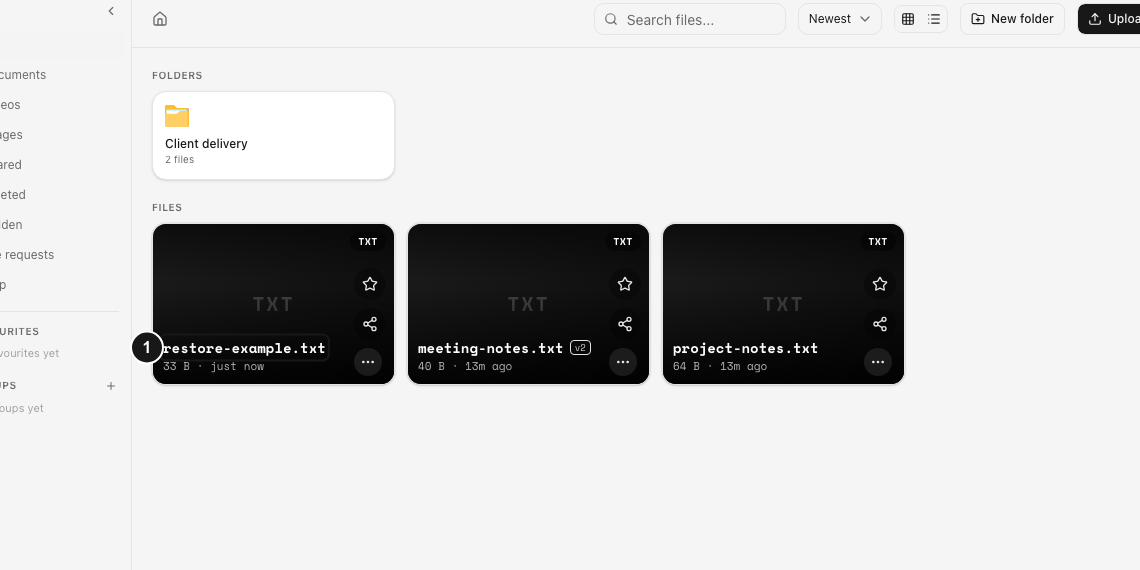
- Geri yüklendi mesajını bekleyin. Liste yenilenince dosya Silindi’den çıkar.
- Tümü bölümüne dönüp dosyanın asıl klasörünü açın ve dosyanın bulunduğunu kontrol edin. Amaçladığınız öğe olduğunu doğrulamak için açın veya indirin.
Klasör veya birden fazla öğe geri yükleyin
Klasörü kurtarmak için bütün olarak silinen klasörü bulun. Üç noktalı menüsünde Geri yükle seçin. Klasör ve onunla birlikte Silindi’ye taşınmış kalan dosya ve alt klasörler geri gelir. Üst klasörüyle birlikte silinen iç içe bir klasörde ayrı Geri yükle işlemi yoktur. Üst klasörü geri yükleyin.
Klasörün asıl üst klasörü yoksa çalışma alanının en üst düzeyine döner. Geri yüklendi mesajı bunu belirtir. Hedefte aynı adı taşıyan mevcut klasör varsa dosya.dev numaralı ek içeren ad gibi kullanılabilir bir ad seçer. Geri yüklenen adı mesajdan kontrol edin.
Birden fazla öğeyi geri yüklemek için Silindi’de kutularını işaretleyin. Seçim sayısını kontrol edip seçim araç çubuğunda Geri yükle kullanın. Sonuç mesajını okuyun. Toplu işlem bazı öğeleri geri yüklerken diğerleri için hata bildirebilir. Üst klasörü hâlâ silinmiş bir dosyayı yeniden denemeden önce klasörünü geri yükleyin.
Beklenen sonuç
Geri yüklenen dosya aynı adla asıl klasöründe yeniden kullanılabilir. Klasör ise o silme işlemiyle ilişkilendirilmiş kalan öğelerle, yukarıda açıklanan hedefe ve ada döner. Klasörü silmeden önce ayrı sildiğiniz dosyalar, kendilerini ayrı geri yükleyene kadar Silindi’de kalır.
Sınırlamalar
- Kalıcı olarak sil geri alınamaz. Kalıcı olarak kaldırılan dosyalar Silindi üzerinden kurtarılamaz.
- Silinen dosyalar kalıcı olarak kaldırılana kadar depolama alanından sayılır. Geri yüklemek toplam kullanıma ikinci kopya eklemez.
- Bazı dosyaları saklama süresini aşmış olsa bile silinen klasör görünebilir. Geri yüklemek, kalıcı olarak kaldırılmış dosyaları kurtarmaz.
Sorun giderme
Uygulama önce klasörü geri yüklemenizi söylüyor. Dosyanın bulunduğu klasör hâlâ Silindi’dedir. Üst klasörü bulup geri yükleyin. Dosyanın onunla birlikte dönüp dönmediğini kontrol edin. Dosya ayrı silinmişse ardından onu da geri yükleyin.
İç içe klasörün menüsünde Geri yükle yok. Başta bütün olarak silinen klasöre dönün. Üst klasörüyle birlikte silinen klasör onun üzerinden geri yüklenir. Orada da Geri yükle yoksa çalışma alanı sahibinden izinlerinizi kontrol etmesini isteyin.
Dosya Silindi’de yok. Çalışma alanını kontrol edip aramayı temizleyin. Silinen üst klasörünün içine bakın. Saklama süresi veya kalıcı silme nedeniyle kaldırılmış olabilir. Öğeyi kurtarırken Kalıcı olarak sil kullanmayın.
Geri yüklenemedi. Yeniden deneyin. mesajı sürerse çalışma alanı adı, yaklaşık silme zamanı ve tam hatayla özel destek kanalına başvurun. Herkese açık sorularda özel dosya ve hesap ayrıntıları paylaşmayın.
Sık sorulan sorular
Çöp kutusunda saklama süresi geçince dosyayı geri yükleyebilir miyim?
Geri yükleme, yalnızca silinen dosya hâlâ mevcutken kullanılabilir. Planın saklama süresi sonrasında otomatik kaldırma uygulanır. Bu süreyi aşan kurtarmaya güvenmeyin. Yayımlanan süreler için adil kullanım ve saklama ilkesine bakın.
Klasörü geri yüklemek geçmişte içindeki her şeyi geri getirir mi?
Klasörle birlikte silinen kalan öğeler geri yüklenir. Daha önce silinen öğeler ve kalıcı olarak kaldırılmış dosyalar otomatik dönmez.
Hâlâ Dosyalar’da bulunan dosyanın eski kopyasını nasıl kurtarırım?
Sürüm geçmişini kullanın. Silindi, silinen öğeyi geri yükler. Sürüm geçmişi mevcut dosyanın önceki kayıtlı sürümünü seçer.
İlgili kılavuzlar
Bu rehber yararlı oldu mu?
Değerlendirmeler yükleniyor…
Yanıtınızı değiştirebilmeniz için oy verdiğinizde gerekli bir oylama çerezi kaydedilir. Bu çerez en fazla 180 gün saklanır.
Sorular ve yanıtlar
Bu rehberdeki adımlar hakkında soru sorun. Sorular yayımlanmadan önce incelenir.
Herkese açık sorularda hesap bilgisi, erişim bilgisi veya özel dosya paylaşmayın. Bunlar için özel destek kanalını kullanın.
Sorular yükleniyor…
dosya.dev hesabınızda oturum açın ve sorunuzu sorun.