自分のファイルコメントを修正する
自分のコメントを編集し、元のファイル上の位置を維持してメンションを安全に更新します。コメントのやり取りを重複させずに修正内容を確認します。
最終確認日
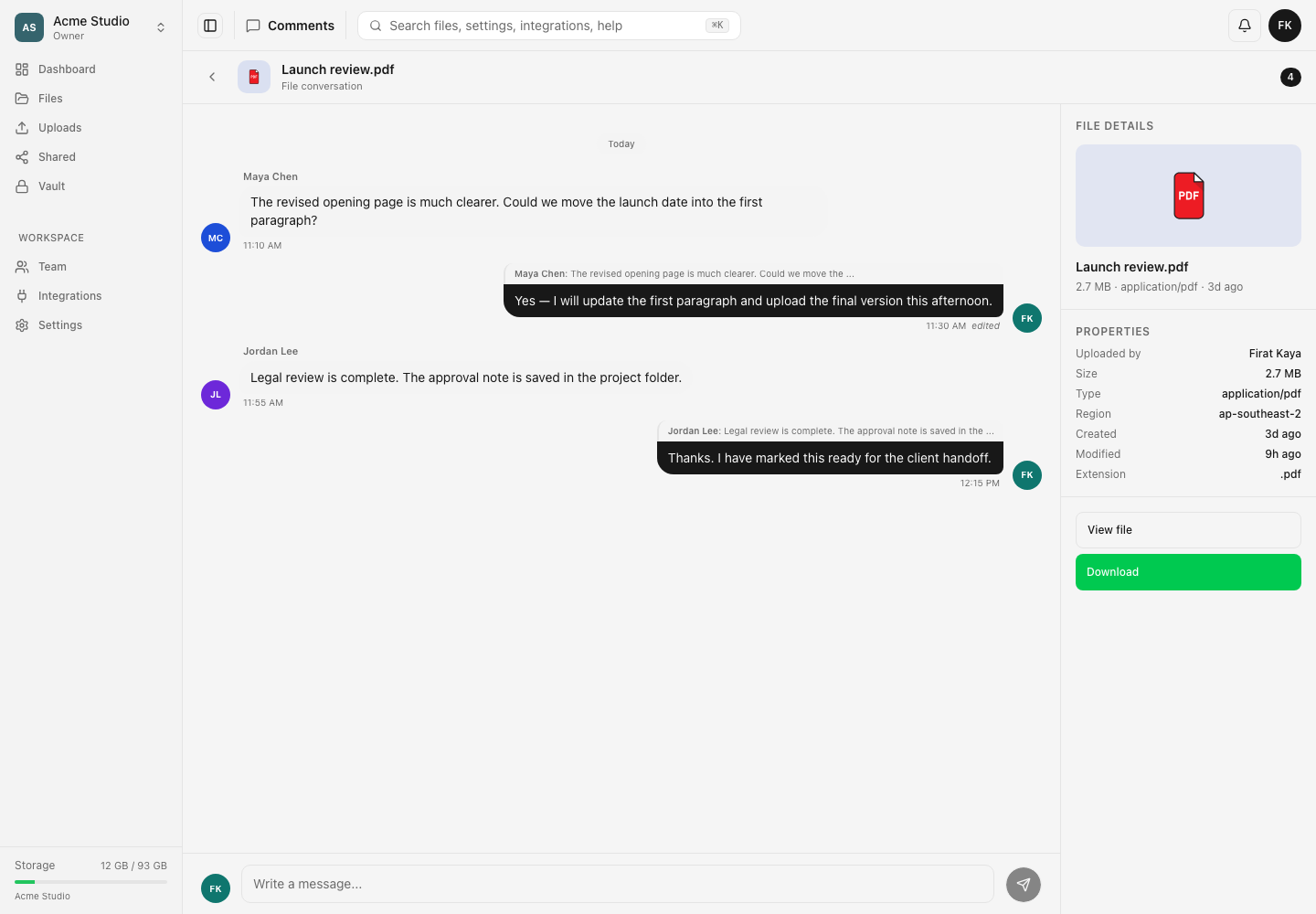
スクリーンショットは英語版の画面です。
メッセージの意味を少し修正する場合は、既存のメッセージを編集してください。コメントの位置は変わらず、初回投稿時に記録されたページ、再生位置、ファイルのバージョンも維持されます。

編集できる人。 現在のウェブ画面では、自分が投稿したコメントにのみ編集が表示されます。対象ファイルにアクセスできるメンバーである必要があります。他の投稿者のメッセージはAPIがYou can only edit your own commentsで拒否します。
手順
- 対象ファイルを開いてコメントを選択し、本文、投稿者、時刻から自分のメッセージを探します。独立したコメントページでは編集済みの項目に**(編集済み)**と表示されます。英語画面では
editedと表示されます。 - コメントのメニューを開いて編集を選択します。編集用の入力欄と保存、キャンセルが表示されます。
- 必要最小限の部分を修正します。保存する本文は前後の空白を除いて1文字以上必要で、5,000文字以内にしてください。
@mentionsがあれば確認します。条件を満たすメンバーを最大20人まで残せます。メンションとして受け付けられるには、その人がファイルを表示できる必要があります。- 保存を選択します。メッセージ自体が変わり、2件目の親コメントが作成されていないことを確認します。
- ページまたはメディアの位置を開き直します。編集では元の位置を別のPDFページ、再生時刻、バージョンに移せません。レビューする箇所が変わった場合は新しいコメントを投稿してください。
通知の動作。 本文だけの修正では、通常のオーナーやコメントのやり取り参加者への通知は再送されません。新たにメンションされた条件を満たすメンバーには通知が届くため、修正で新しいレビュー担当者を指定できます。
保存できない場合。 Comment body is requiredは編集内容が空であることを示します。Comment too long (max 5000 characters)が表示されたら短くしてください。Too many mentions (max 20)は宛先を減らす必要があることを示します。アクセス権やメンバー資格が変わった場合は、正しいワークスペースを開き直し、ファイルが表示されることを確認してから再試行してください。意図した変更を確認できない場合はキャンセルを選択します。保存済みのコメントはそのまま残ります。
結果
既存のメッセージに修正後の本文が表示され、コメントのやり取り内の位置と元の参照位置は維持されます。新しいメンション通知が作成されるのは、新たに追加された有効なメンションのみです。
関連ガイド
この記事は役に立ちましたか?
評価の結果を読み込んでいます…
投票すると、回答を変更できるように、必要な投票用Cookieが最長180日間保存されます。
質問と回答
このガイドの手順について質問できます。質問は確認後に公開されます。
公開の質問には、アカウントの詳細、認証情報、非公開ファイルを含めないでください。これらについては 非公開サポート をご利用ください。
質問を読み込んでいます…
dosyaアカウントにサインインすると、質問を投稿できます。