Correggere un proprio commento a un file
Modifica un commento che hai scritto, conserva l'ancoraggio originale al file, aggiorna le menzioni in sicurezza e verifica il testo corretto senza duplicare la discussione.
Ultima revisione
Gli screenshot mostrano l’interfaccia in inglese.
Modifica un messaggio esistente quando il suo significato richiede una piccola correzione. Il commento rimane al suo posto e conserva l’ancoraggio alla pagina, al punto di riproduzione e alla versione del file registrati alla pubblicazione.

Chi può modificare. L’interfaccia web attuale mostra Modifica solo sui commenti che hai scritto. Devi essere ancora membro dello spazio e avere accesso al file interessato; l’API rifiuta il messaggio di un altro autore con You can only edit your own comments.
Passaggi
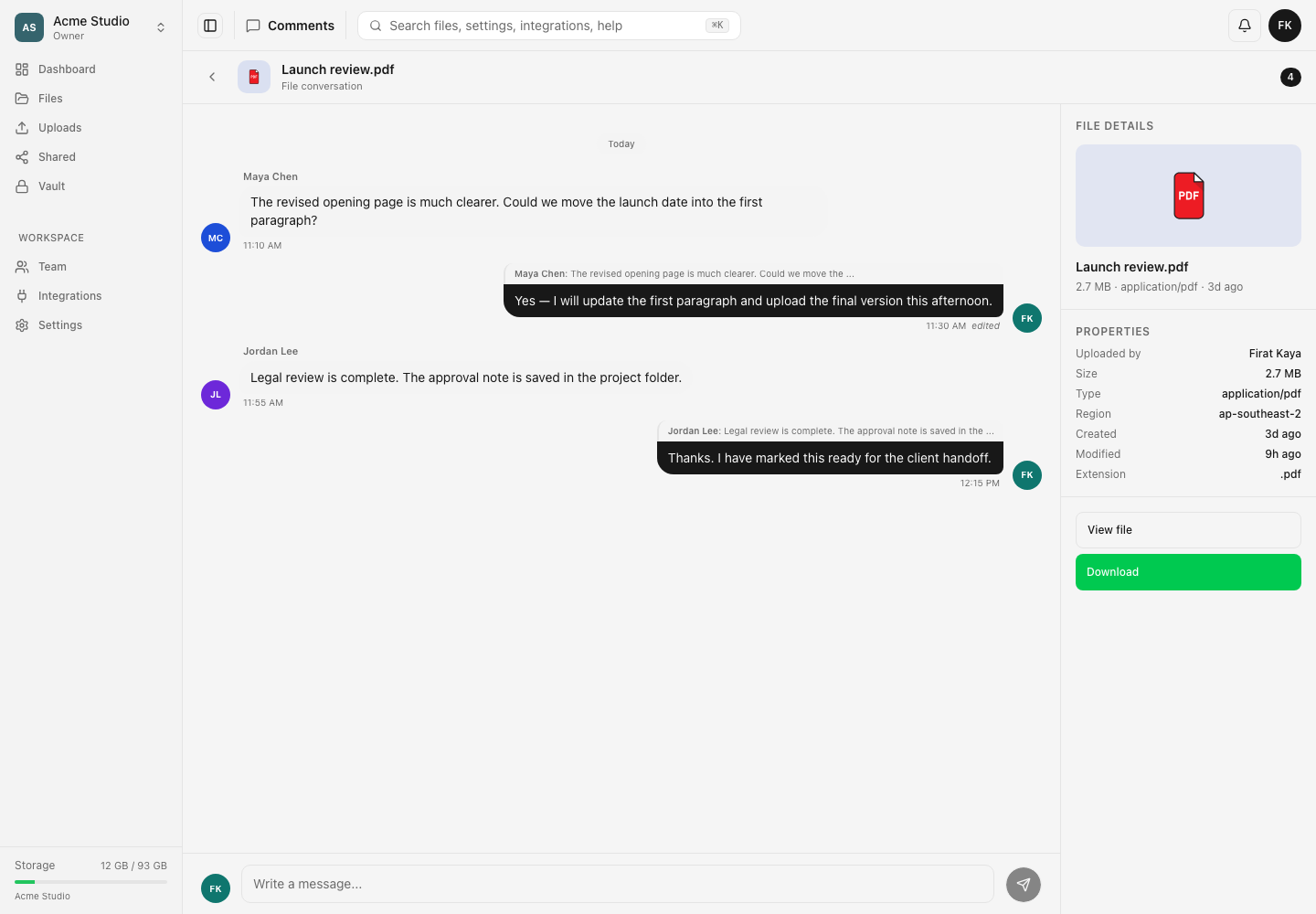
- Apri il file interessato, scegli Commenti e trova il tuo messaggio dal testo, dall’autore e dall’ora. Nella pagina Comments dedicata, i messaggi modificati sono contrassegnati con
edited. - Apri il menu del commento e scegli Modifica. Si apre il campo di modifica con i comandi Salva e Annulla.
- Correggi solo la parte necessaria. Dopo la rimozione degli spazi iniziali e finali, il testo non deve essere vuoto né superare i 5.000 caratteri.
- Controlla eventuali
@mentions. Puoi mantenere fino a 20 menzioni di membri idonei. Per essere accettata come menzione, una persona deve poter ancora vedere il file. - Scegli Salva. Verifica che il messaggio sia cambiato e che non appaia un secondo commento principale.
- Riapri l’ancoraggio alla pagina o al contenuto multimediale. La modifica non può spostare l’ancoraggio originale su un’altra pagina PDF, un altro istante o un’altra versione; pubblica un nuovo commento se il contesto della revisione è cambiato.
Notifiche. Una correzione del solo testo non invia di nuovo le normali notifiche al proprietario e ai partecipanti alla discussione. Le nuove persone idonee menzionate ricevono una notifica, utile se la correzione assegna un nuovo revisore.
Se il salvataggio non riesce. Comment body is required indica una modifica vuota. Con Comment too long (max 5000 characters) devi accorciare il testo. Too many mentions (max 20) indica che devi ridurre l’elenco dei destinatari. Se l’accesso o l’appartenenza allo spazio sono cambiati, riapri lo spazio di lavoro corretto e verifica che il file sia visibile prima di riprovare. Scegli Annulla se non puoi confermare la modifica desiderata; il commento salvato rimane com’era.
Risultato previsto
Il messaggio esistente mostra il testo corretto e mantiene la posizione originale nella discussione e l’ancoraggio al contesto. Le notifiche di menzione possono essere inviate solo per le nuove menzioni valide.
Guide correlate
Ti è stata utile?
Caricamento delle valutazioni…
Quando voti, salviamo un cookie tecnico per un massimo di 180 giorni, così puoi cambiare la tua risposta.
Domande e risposte
Fai una domanda sui passaggi di questa guida. Le domande vengono revisionate prima della pubblicazione.
Non inserire dati dell’account, credenziali o file privati nelle domande pubbliche. Usa l’assistenza privata in questi casi.
Caricamento delle domande…
Accedi al tuo account dosya per fare una domanda.