Eigenen Dateikommentar korrigieren
Korrigieren Sie einen eigenen Dateikommentar, behalten Sie seinen ursprünglichen Kommentaranker bei und ändern Sie Erwähnungen sicher. Prüfen Sie das Ergebnis ohne doppelte Nachricht.
Zuletzt geprüft
Screenshots zeigen die englische Oberfläche.
Bearbeiten Sie eine vorhandene Nachricht für kleine inhaltliche Korrekturen. Der Kommentar bleibt an seiner Stelle. Seite, Wiedergabeposition und Dateiversionsbezug, die beim ersten Senden erfasst wurden, bleiben erhalten.

Wer bearbeiten darf. Die aktuelle Weboberfläche zeigt Bearbeiten nur bei eigenen Kommentaren. Sie müssen weiterhin Mitglied mit Zugriff auf die Zieldatei sein. Bei fremden Nachrichten lehnt die API mit You can only edit your own comments ab.
Schritte
- Öffnen Sie die betroffene Datei und Kommentare. Suchen Sie Ihre Nachricht anhand von Text, Autor und Zeit. Auf der eigenen Kommentarseite tragen bearbeitete Einträge (bearbeitet).
- Wählen Sie im Kommentarmenü Bearbeiten. Das Eingabefeld bietet nun Speichern und Abbrechen.
- Korrigieren Sie nur das Nötige. Nach dem Entfernen äußerer Leerzeichen muss der gespeicherte Text Inhalt haben und darf höchstens 5.000 Zeichen lang sein.
- Prüfen Sie vorhandene
@mentions. Bis zu 20 berechtigte Mitglieder dürfen bleiben. Eine Erwähnung wird nur akzeptiert, wenn die Person die Datei weiterhin sehen kann. - Wählen Sie Speichern. Prüfen Sie, ob sich die Nachricht selbst ändert und kein zweiter Hauptkommentar erscheint.
- Öffnen Sie den Seiten- oder Medienanker erneut. Bearbeiten kann den ursprünglichen Bezug nicht auf eine andere PDF-Seite, Wiedergabezeit oder Version verschieben. Schreiben Sie bei geändertem Prüfkontext einen neuen Kommentar.
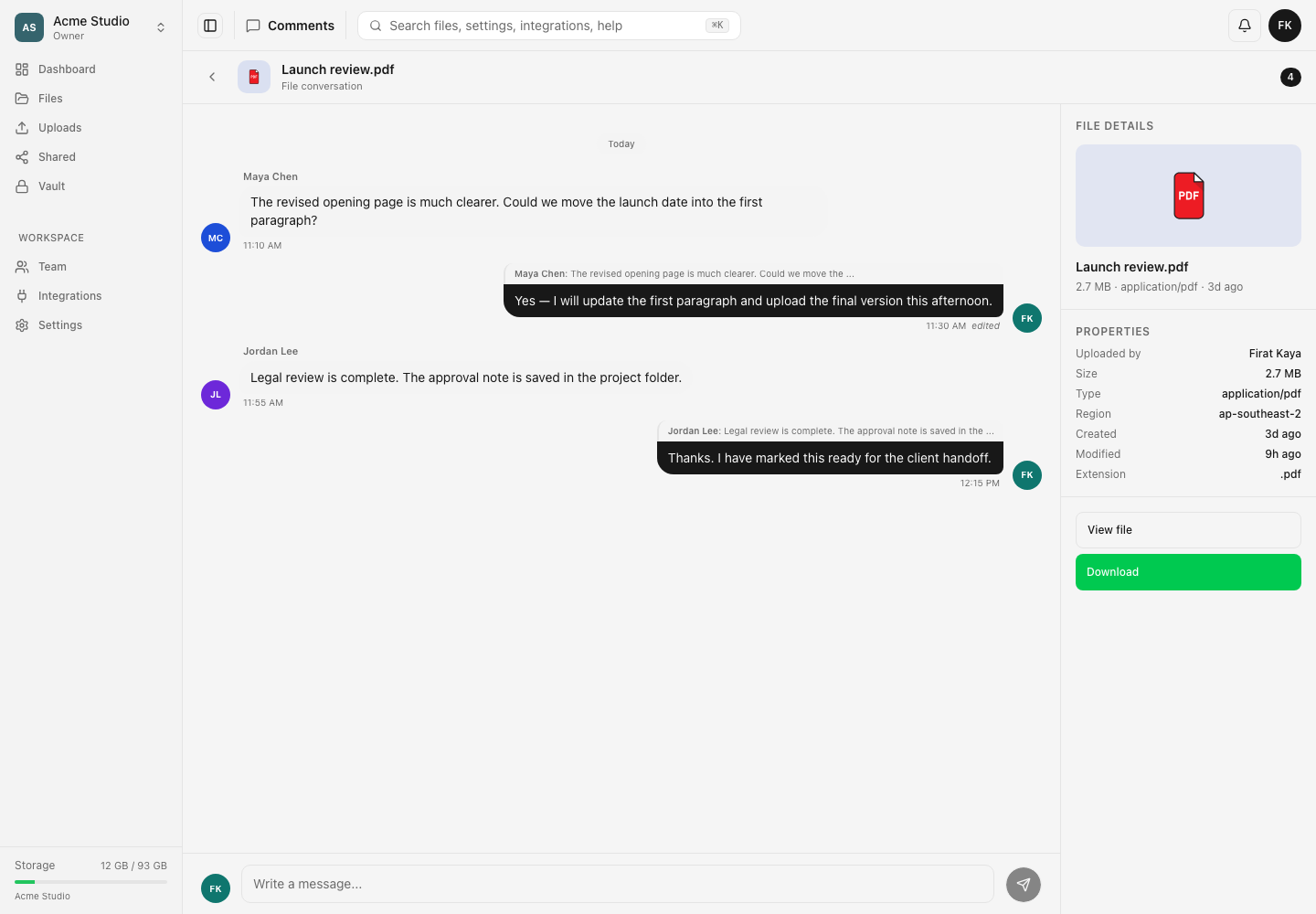
Benachrichtigungen. Eine reine Textkorrektur wiederholt nicht die normalen Benachrichtigungen an Inhaber und Diskussionsteilnehmer. Neu erwähnte berechtigte Personen werden benachrichtigt, etwa wenn die Korrektur eine neue prüfende Person zuweist.
Wenn Speichern scheitert. Comment body is required bezeichnet eine leere Änderung. Bei Comment too long (max 5000 characters) müssen Sie den Text kürzen, bei Too many mentions (max 20) die Empfängerliste. Haben sich Zugriff oder Mitgliedschaft geändert, öffnen Sie den richtigen Workspace und prüfen Sie vor erneutem Speichern die Sichtbarkeit der Datei. Wählen Sie Abbrechen, wenn Sie die gewünschte Änderung nicht bestätigen können. Der gespeicherte Kommentar bleibt unverändert.
Erwartetes Ergebnis
Ihre bestehende Nachricht zeigt den korrigierten Text und behält ihre Position im Verlauf und ihren ursprünglichen Kommentaranker. Nur neu hinzugefügte gültige Erwähnungen können neue Erwähnungsbenachrichtigungen auslösen.
Weitere Anleitungen
War diese Anleitung hilfreich?
Bewertungen werden geladen …
Beim Abstimmen speichern wir ein notwendiges Abstimmungs-Cookie bis zu 180 Tage. So können Sie Ihre Antwort ändern.
Fragen und Antworten
Stellen Sie Fragen zu den Schritten dieser Anleitung. Fragen werden vor der Veröffentlichung geprüft.
Veröffentlichen Sie in Fragen keine Kontodaten, Zugangsdaten oder privaten Dateien. Nutzen Sie privaten Support für solche Angaben.
Fragen werden geladen …
Melden Sie sich bei Ihrem dosya-Konto an, um eine Frage zu stellen.