ファイルのコメントを開く
プレビューまたはファイル一覧から目的のファイルのやり取りを開き、ワークスペースとファイル名を確認します。読み込みやアクセスの問題にも対処します。
最終確認日
スクリーンショットは英語版の画面です。
dosyaでは同じファイルのやり取りをプレビューのインスペクターと独立したコメントページに表示します。似た名前の別項目に返信しないよう、ファイル名とワークスペースを確認してください。

アクセスのルール。 access_filesを持つワークスペースのメンバーである必要があります。フォルダーのアクセス範囲と非表示項目の表示設定が適用され、完全ロックが設定された親フォルダーがロック中の場合はアクセスできません。ファイル自体に設定したロックだけではコメントは非表示になりません。
手順
- ファイルで名前と親フォルダーから項目を特定します。プレビューを開き、インスペクターのコメントタブを選択します。タブには現在のメッセージ数も表示されます。
- またはファイルのコンテキストメニューを開き、コメントを選択します。dosyaはクエリにファイルID、ワークスペースID、表示名を含めて
/commentsに移動します。 - 独立したページで、読む前や返信する前にタイトルと右側のファイルの詳細の値を確認します。メッセージは時系列に表示され、今日、昨日、または日付ごとにまとめられます。
- コメントへの直接URLを受け取った場合は、やり取りが空だと判断する前にリンクで指定されたワークスペースに切り替えます。
- 更新し、同じファイルIDに同じやり取りが戻ることを確認します。異なるフォルダーに同名のファイルが存在するため、ファイル名だけでは一意に識別できません。
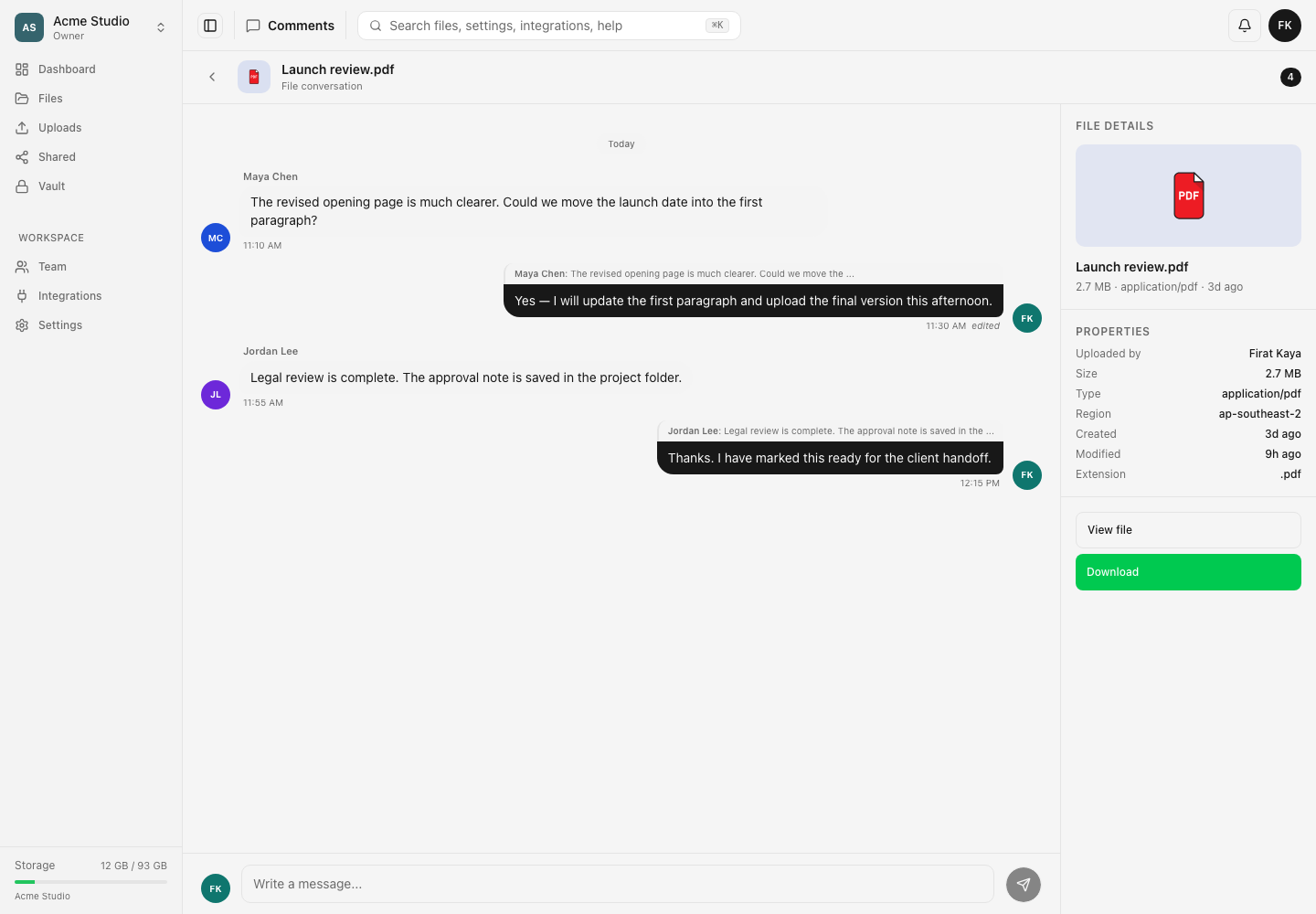
やり取りを読み込めない場合。 ファイル一覧に戻り、項目が表示されることを確認します。メンバー資格、access_files、アクセス範囲、非表示ファイル、親フォルダーの完全ロックに関する制限により対象を利用できない場合があります。権限がある場合は、通常の手順で親の保護されたフォルダーを解除してください。ファイルが移動していても、コメントはファイルIDに紐づくため、新しいフォルダーから開くと同じやり取りが表示されます。
入力欄の違い。 ビューアーにはコメントを入力…@でメンションできます。、独立したページには**メッセージを入力…**と表示されます。どちらも入力した本文を選択中のファイルに紐づけます。やり取りが空であることを、似た名前のファイルが目的のものだという根拠にせず、先に詳細を確認してください。
結果
ページまたはインスペクターに目的のファイルに紐づくメッセージが古い順に表示され、正しいワークスペースとファイルの情報が表示されます。更新してもこの紐づけは維持されます。
関連ガイド
この記事は役に立ちましたか?
評価の結果を読み込んでいます…
投票すると、回答を変更できるように、必要な投票用Cookieが最長180日間保存されます。
質問と回答
このガイドの手順について質問できます。質問は確認後に公開されます。
公開の質問には、アカウントの詳細、認証情報、非公開ファイルを含めないでください。これらについては 非公開サポート をご利用ください。
質問を読み込んでいます…
dosyaアカウントにサインインすると、質問を投稿できます。