複数ファイルの選択を解除する
ファイル画面の一括操作バーからファイルとフォルダーの選択をすべて解除する方法と、選択が自動的に解除される条件を説明します。前の選択を次の操作に持ち越さずに済みます。
最終確認日
スクリーンショットは英語版の画面です。
ブラウザのファイル画面は、選択したファイルIDとフォルダーIDをクライアントのメモリに保持します。選択を解除はAPIを呼び出さずに両方の選択を解除するため、保存済みのオブジェクトやサーバーのジョブは変わりません。

はじめる前に
- ブラウザのファイル画面を使ってください。ここで説明する一括操作バーはWeb版の操作です。
- 完全にリセットされたことを確認できるよう、解除前に3 selectedなどのバッジを確認してください。
- 削除などの操作の確認ダイアログが既に開いている場合は、先にキャンセルしてください。選択を解除しても、既に開始したリクエストは元に戻りません。
手順
- 強調表示された行またはカードを探します。フォルダーとファイルは同じ選択件数に含まれます。
- 一括操作バーですべて選択の横にある選択を解除を選択します。
- バーが140 msのアニメーションで閉じるのを待ちます。動きを減らす設定では、すぐに閉じることを確認します。
- 選択件数のバッジが消え、すべてのチェックボックス、枠、強調表示された行が通常の状態に戻ったことを確認します。
- 次の項目を改めて選択します。
ワークスペース、フォルダー、フィルター、グループ、検索テキスト、並び順、通常一覧のページ、ライブラリの種類、ライブラリの並び順を変更した場合も、選択は自動的に解除されます。バックグラウンドでのデータ更新では、行が変わったという理由だけで選択状態が解除されることはありません。
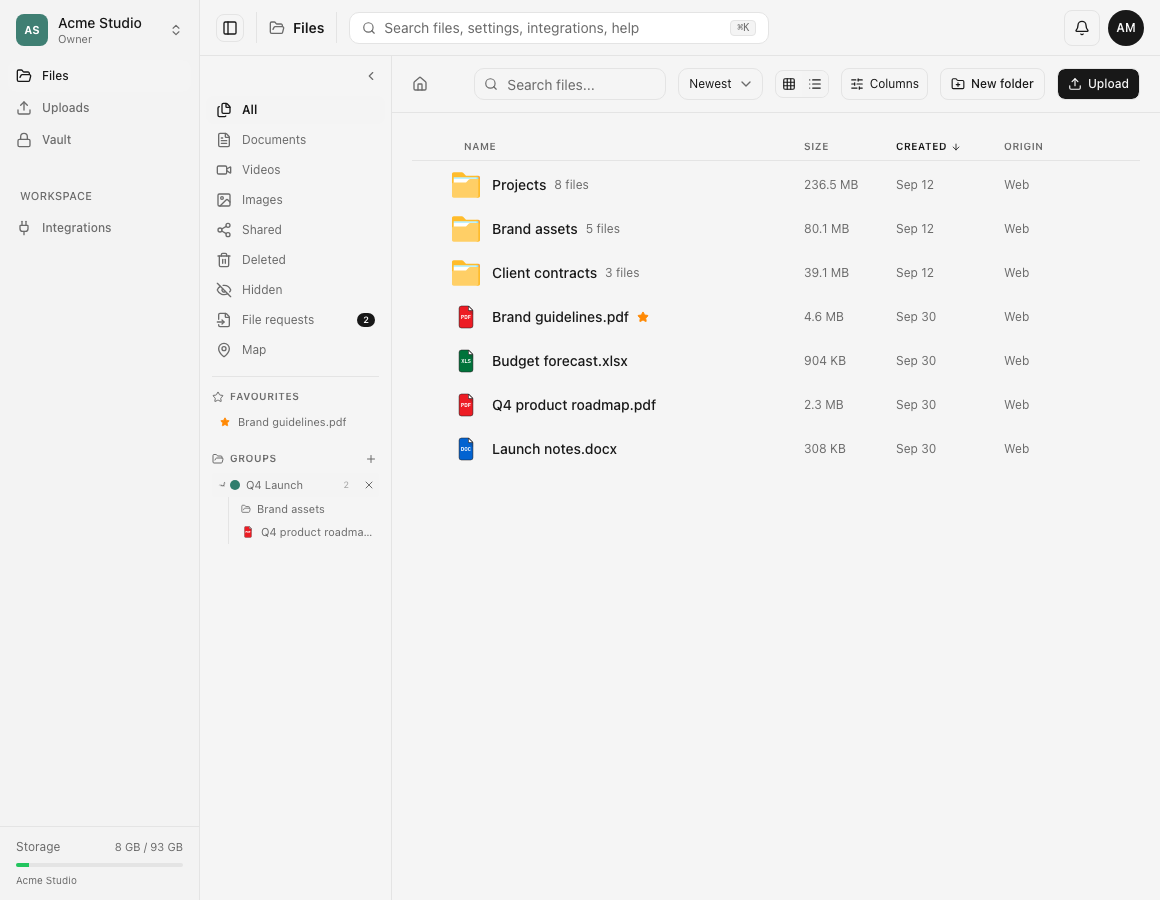
完了後の状態
現在の選択件数がゼロになり、一括操作バーは操作できなくなって閉じます。一括操作のエンドポイントにはリクエストが送られません。ファイル、フォルダー、お気に入り、グループ、バージョン、ストレージの合計は変更されません。
選択解除はローカルのUIをリセットするだけなので、元に戻すための記録はありません。誤って解除した場合は、必要な項目を選び直してください。
トラブルシューティング
Clearが表示されない。 一括操作バーは、チェックボックスまたは修飾キーを押しながらのクリックで項目を少なくとも1件選択すると表示されます。強調表示された項目がなければ、解除する選択は残っていません。
バーが閉じる間、古い件数が表示される。 ラベルに一瞬ゼロが表示されるのを防ぐため、140 msでバーが閉じる間は最後の件数が表示されたままになります。選択がなくなるとバーはクリックできません。
一括操作が続行された。 Clearは、既に送信された移動、削除、復元、アーカイブのジョブをキャンセルしません。その操作の結果を知らせる通知を確認し、対象のフォルダーを更新してください。
関連ガイド
この記事は役に立ちましたか?
評価の結果を読み込んでいます…
投票すると、回答を変更できるように、必要な投票用Cookieが最長180日間保存されます。
質問と回答
このガイドの手順について質問できます。質問は確認後に公開されます。
公開の質問には、アカウントの詳細、認証情報、非公開ファイルを含めないでください。これらについては 非公開サポート をご利用ください。
質問を読み込んでいます…
dosyaアカウントにサインインすると、質問を投稿できます。