Annullare una selezione multipla di file
Deseleziona tutti i file e le cartelle dalla barra delle azioni collettive in File. Scopri quando la selezione si azzera da sola ed evita di usare elementi rimasti selezionati per errore.
Ultima revisione
Gli screenshot mostrano l’interfaccia in inglese.
La pagina File nel browser conserva in memoria sul client gli ID dei file e delle cartelle selezionati. Pulisci svuota entrambi gli insiemi senza chiamare l’API: nessun oggetto archiviato o processo sul server cambia.

Prima di iniziare
- Usa la pagina File nel browser: la barra delle azioni collettive descritta è un controllo web.
- Controlla il conteggio, ad esempio 3 selected, prima di annullare la selezione, così puoi verificare che sia completamente azzerata.
- Se è già aperta una finestra di conferma per l’eliminazione o un’altra operazione, annullala prima. Annullare la selezione non revoca una richiesta già avviata.
Procedura
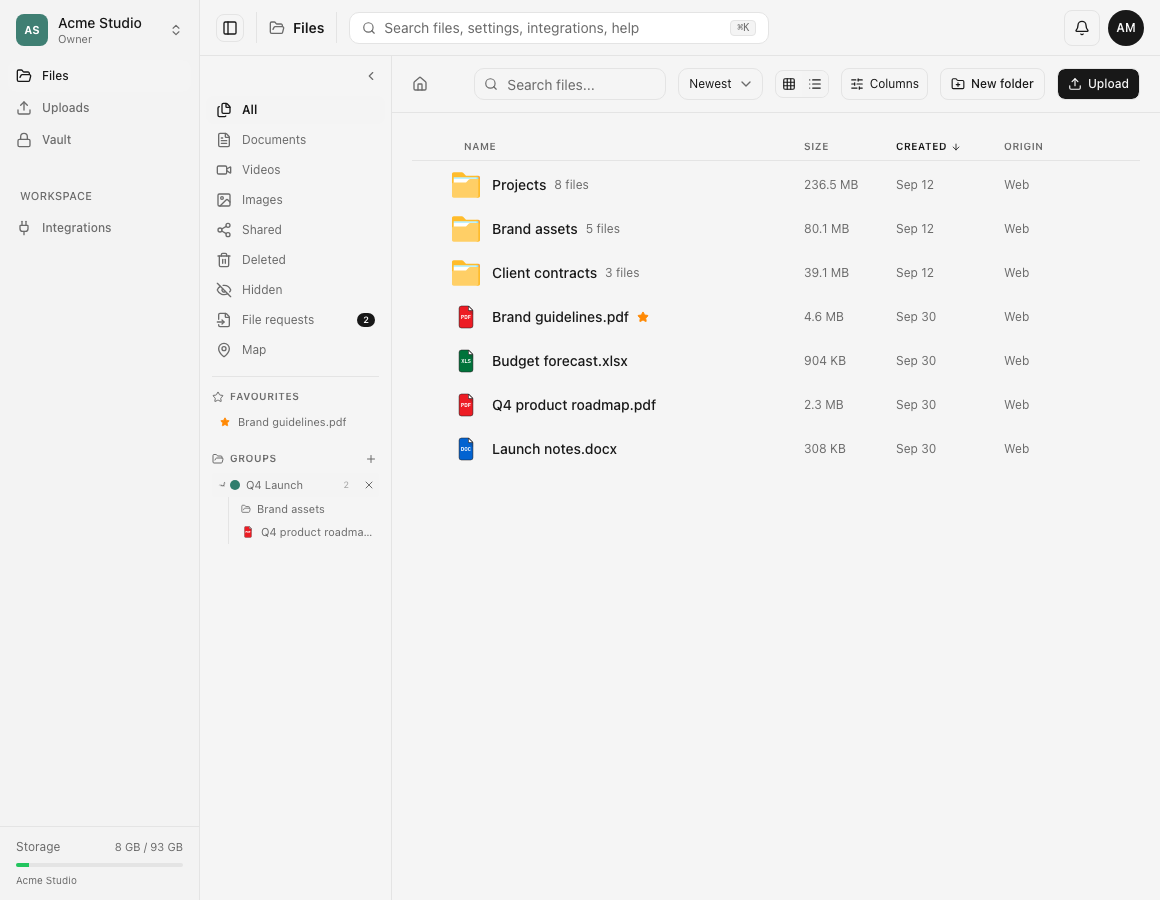
- Individua le righe o i riquadri evidenziati. Cartelle e file contribuiscono allo stesso conteggio degli elementi selezionati.
- Nella barra delle azioni collettive scegli Pulisci accanto a Seleziona tutto.
- Attendi che la barra si chiuda: l’animazione dura 140 ms, mentre con il movimento ridotto la chiusura è immediata.
- Verifica che il conteggio scompaia e che ogni casella, contorno o riga evidenziata torni allo stato normale.
- Inizia la selezione successiva da zero.
La selezione si annulla automaticamente quando cambi spazio di lavoro, cartella, filtro, gruppo, testo di ricerca, ordinamento, pagina dell’elenco normale, tipo di libreria o ordinamento della libreria. Un aggiornamento in background non cancella una selezione in corso solo perché le righe sono cambiate.
Risultato previsto
Il conteggio della selezione diventa zero, la barra delle azioni collettive è chiusa e inattiva e nessun endpoint delle azioni collettive riceve richieste. File, cartelle, preferiti, gruppi, versioni e totali di archiviazione restano invariati.
Non c’è un’azione da annullare: si tratta solo di un ripristino locale dell’interfaccia. Se l’hai fatto per errore, seleziona di nuovo gli elementi necessari.
Risoluzione dei problemi
Pulisci non è visibile. La barra appare solo dopo aver selezionato almeno un elemento con una casella o con un clic e un tasto modificatore. Se nessun elemento è evidenziato, non c’è nulla da deselezionare.
Il vecchio conteggio lampeggia mentre la barra si chiude. Il componente conserva l’ultimo conteggio durante la chiusura di 140 ms, per evitare che mostri brevemente zero. Quando la selezione è vuota, non è più possibile fare clic.
Un’azione collettiva è proseguita. Pulisci non annulla uno spostamento, un’eliminazione, un ripristino o un’archiviazione già inviati. Leggi la notifica del risultato e aggiorna la cartella interessata.
Guide correlate
Ti è stata utile?
Caricamento delle valutazioni…
Quando voti, salviamo un cookie tecnico per un massimo di 180 giorni, così puoi cambiare la tua risposta.
Domande e risposte
Fai una domanda sui passaggi di questa guida. Le domande vengono revisionate prima della pubblicazione.
Non inserire dati dell’account, credenziali o file privati nelle domande pubbliche. Usa l’assistenza privata in questi casi.
Caricamento delle domande…
Accedi al tuo account dosya per fare una domanda.