Çoklu dosya seçimini temizleyin
Dosyalar toplu işlem çubuğundan tüm dosya ve klasör seçimlerini temizleyin. Otomatik seçim sıfırlamalarını öğrenin ve eski öğeleri işleme taşımayın.
Son inceleme
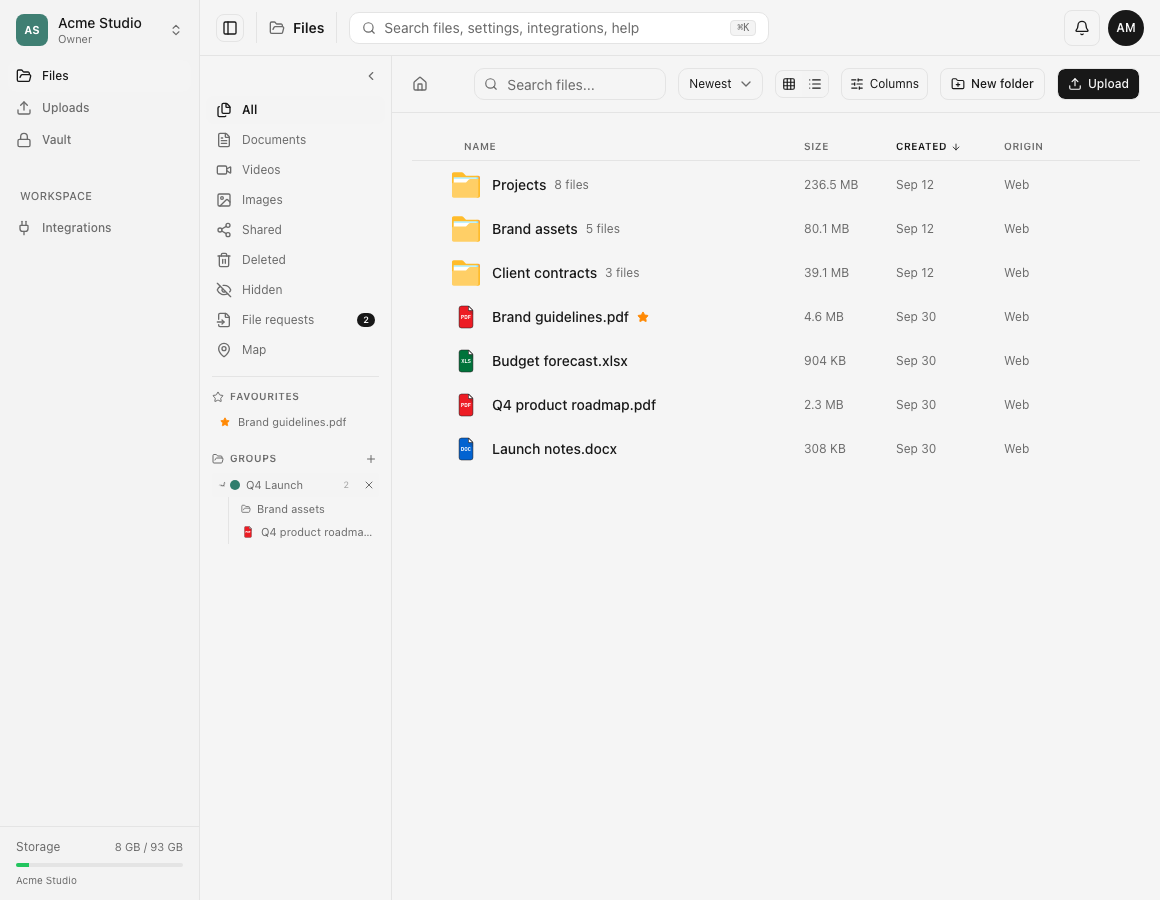
Ekran görüntülerinde İngilizce arayüz gösterilir.
Tarayıcıdaki Dosyalar sayfası seçili dosya ve klasör kimliklerini istemci belleğinde tutar. Temizle API çağırmadan iki kümeyi de boşaltır. Saklanan nesne veya sunucu işi değişmez.

Başlamadan önce
- Tarayıcıdaki Dosyalar sayfasını kullanın. Anlatılan toplu işlem çubuğu web kontrolüdür.
- Tam sıfırlamayı doğrulayabilmek için temizlemeden önce 3 öğe seçildi gibi rozeti denetleyin.
- Silme veya başka işlem için onay penceresi zaten açıksa önce onu iptal edin. Seçimi temizlemek başlamış isteği geri almaz.
Adımlar
- Vurgulanan satırları veya kartları bulun. Klasör ve dosyalar aynı seçim sayısına eklenir.
- Toplu işlem çubuğunda Tümünü seç yanında Temizle seçin.
- Çubuğun 140 ms kapanma animasyonunu veya hareket azaltma açıkken anında kapanmasını bekleyin.
- Seçim rozetinin kaybolduğunu doğrulayın. Her onay kutusu, halka veya vurgulu satır normal durumuna dönmelidir.
- Sonraki seçime sıfırdan başlayın.
Çalışma alanı, klasör, filtre, grup, arama metni, sıralama, normal liste sayfası, kitaplık türü veya kitaplık sırası değişince seçim otomatik temizlenir. Arka plandaki veri yenilemesi, yalnız satırlar değişti diye devam eden seçimi silmez.
Beklenen sonuç
Mevcut seçim sayısı sıfır olur. Toplu işlem çubuğu kapanır ve kullanılamaz. Toplu işlem uç noktasına istek gitmez. Dosyalar, klasörler, favoriler, gruplar, sürümler ve depolama toplamları değişmez.
Temizleme yalnız yerel arayüz sıfırlaması olduğundan geri alma kaydı yoktur. Yanlışlıkla temizlediyseniz gereken öğeleri yeniden seçin.
Sorun giderme
Temizle görünmüyor. Toplu işlem çubuğu en az bir onay kutusu veya değiştirici tuşla tıklama seçimi yapıldıktan sonra görünür. Vurgulanan öğe yoksa temizlenecek bir şey kalmamıştır.
Çubuk kapanırken eski sayı kısa süre görünüyor. Etiketin bir anlığına sıfır göstermemesi için bileşen 140 ms kapanma süresince son sayısını bilerek korur. Seçim boşaldığında tıklanamaz.
Toplu işlem devam etti. Temizle, zaten gönderilmiş taşıma, silme, geri yükleme veya arşiv işini iptal etmez. İşlemin sonuç bildirimini okuyup etkilenen klasörü yenileyin.
İlgili kılavuzlar
Bu rehber yararlı oldu mu?
Değerlendirmeler yükleniyor…
Yanıtınızı değiştirebilmeniz için oy verdiğinizde gerekli bir oylama çerezi kaydedilir. Bu çerez en fazla 180 gün saklanır.
Sorular ve yanıtlar
Bu rehberdeki adımlar hakkında soru sorun. Sorular yayımlanmadan önce incelenir.
Herkese açık sorularda hesap bilgisi, erişim bilgisi veya özel dosya paylaşmayın. Bunlar için özel destek kanalını kullanın.
Sorular yükleniyor…
dosya.dev hesabınızda oturum açın ve sorunuzu sorun.