複数のファイルをまとめて移動する
dosyaでファイルとフォルダーをまとめて移動し、一部のみ完了した結果やLive Photoのペアを確認して、権限や移動先の競合に対処します。
最終確認日
スクリーンショットは英語版の画面です。
選択した項目の移動では、同じワークスペース内で各項目の親フォルダーが変わります。dosyaは移動時にファイルのバイトデータをコピーしません。ただし、混在する選択は項目ごとに処理されるため、1件が拒否されても移動済みの項目は元に戻りません。

始める前に
- 目的のワークスペースでファイルを開いてください。移動先の選択画面はそのワークスペース内に限られます。この手順ではワークスペース間で項目を移動できません。
- ファイルの移動にはロールの
upload_files権限、フォルダーの移動にはrename_folders権限が必要です。いずれかの権限があると移動ボタンが表示されるため、混在した選択にはロールで移動できない行が含まれることがあります。 - 必要に応じて選択したファイル、その祖先フォルダー、移動先のロックを解除してください。ロックされたWordPressバックアップへの移動、その外への移動、内部での移動はできません。
- 移動先に同名のファイルやフォルダーがないか確認してください。dosyaは移動時に結合や上書きをしません。
手順
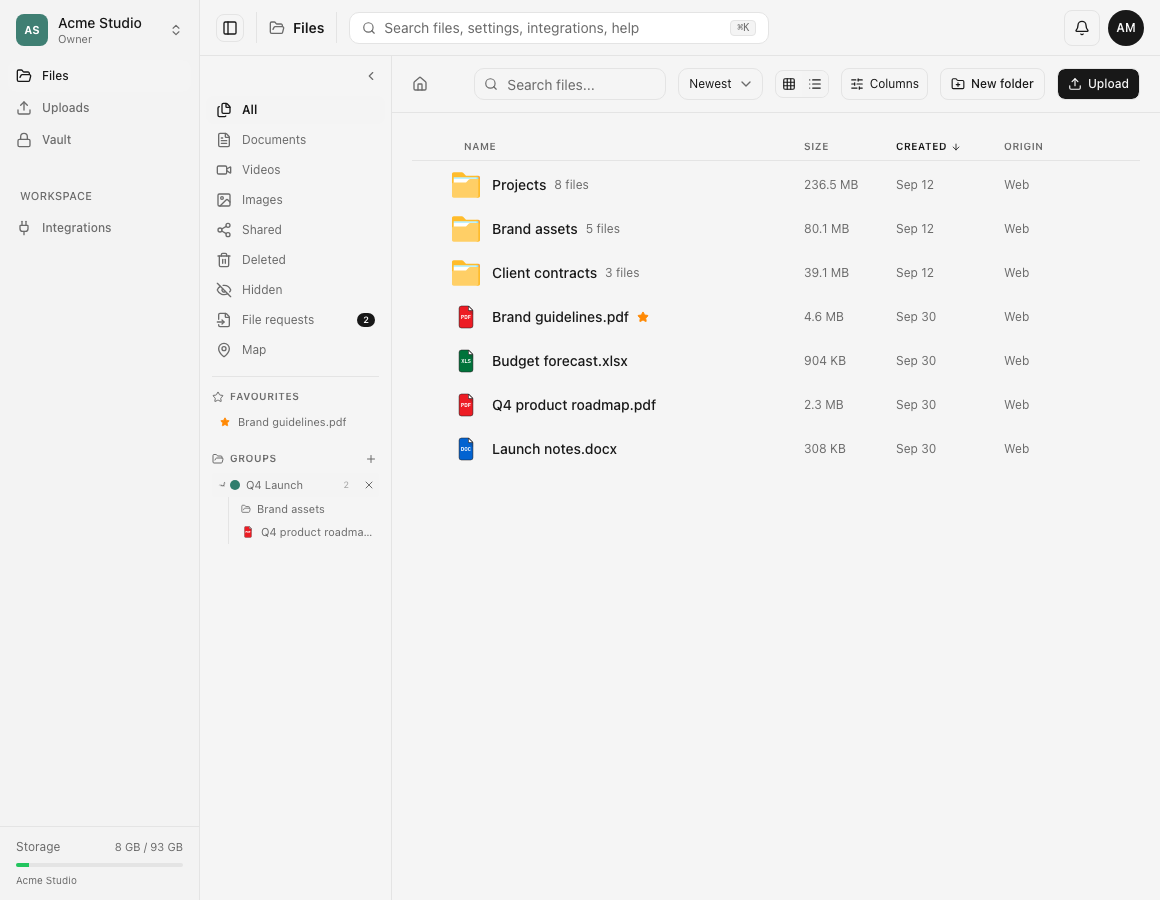
- ファイルとフォルダーの横のチェックボックスを選択してください。すべて選択は現在のフォルダー、フィルター、ページを確認してから使用してください。
- 一括操作バーの選択件数を確認し、移動を選択してください。
- フォルダーに移動で目的の移動先を開くか、ワークスペースのルートを選んだままにしてください。1件のフォルダーを移動する場合、そのフォルダーは選択画面に表示されませんが、その子孫は閲覧できます。循環する移動はサーバーが拒否します。
- 移動を選択してください。Webクライアントは最大6件の項目リクエストを同時に処理します。選択したLive Photoの静止画にペアの動画がある場合はそれも移動されますが、表示される選択件数には加算されません。
- 完了通知を確認してください。選択したすべての行が成功するとWebは移動済みを表示し、一部のみ完了すると移動が完了しました。と「N件移動、M件スキップ」を表示します。これらの件数に追加のLive Photo動画リクエストは含まれないため、その動画の移動に失敗しても移動済みが表示される場合があります。
- 移動元と移動先の両方を開いてください。目的の各項目が1件ずつ表示されること、選択した各Live Photoの静止画とペアの動画が一緒に届いたこと、スキップされた行が移動元に残っていることを確認してください。
期待される結果
移動に成功した各ファイルはID、バイトデータ、バージョン、ストレージ使用量を維持し、フォルダーの参照先が変わります。移動に成功したフォルダーは階層全体を新しい親の下に移します。既存のリンクは同じIDを参照し、同期やWebDAVの一覧では移動元と移動先が更新されます。
トラブルシューティング
- 「File is already in this folder」または「Folder is already here」。 別の移動先を選択してください。項目は元の場所に残ります。
- 同名の項目が移動を妨げています。 ファイルではA file with this name already exists in the target folder、フォルダーではA folder with this name already exists in the target folderが返されます。いずれかの名前を変更してから再試行してください。
- フォルダーがスキップされます。 そのフォルダー自体やその下のフォルダーを選択しないでください。循環に関するエラーはCannot move a folder into itselfとCannot move a folder into its own subfolderです。
- 選択の一部しか移動しませんでした。 権限、アクセス範囲の制限、非表示状態、ロック、移動先の競合は項目ごとに評価されます。スキップされた行の問題を修正し、移動元に残った項目を選んで再度移動してください。
- 「Moved」と表示されたのにLive Photoが2つのフォルダーに分かれました。 Webの結果には追加のペア動画リクエストが反映されません。静止画と動画を探し、残った方を目的の移動先に移動してペアを確認してください。
- デスクトップで項目ごとのエラー通知の後に移動完了と表示されます。 現在デスクトップでは項目ごとの失敗を処理しながら一括操作を続けます。更新した移動元と移動先の状態を確認してください。
関連ガイド
この記事は役に立ちましたか?
評価の結果を読み込んでいます…
投票すると、回答を変更できるように、必要な投票用Cookieが最長180日間保存されます。
質問と回答
このガイドの手順について質問できます。質問は確認後に公開されます。
公開の質問には、アカウントの詳細、認証情報、非公開ファイルを含めないでください。これらについては 非公開サポート をご利用ください。
質問を読み込んでいます…
dosyaアカウントにサインインすると、質問を投稿できます。