Mehrere Dateien gemeinsam verschieben
Verschieben Sie eine gemischte Auswahl aus Dateien und Ordnern in Dosya. Beachten Sie Teilergebnisse und Live-Photo-Paare und beheben Sie Berechtigungs- oder Zielkonflikte.
Zuletzt geprüft
Screenshots zeigen die englische Oberfläche.
Verschieben ändert für jedes Element den übergeordneten Ordner innerhalb eines Workspaces. Dosya kopiert keine Dateidaten. Die Elemente gemischter Auswahlen werden einzeln verarbeitet; die Ablehnung einer Aktion macht bereits erfolgte Verschiebungen nicht rückgängig.

Bevor Sie beginnen
- Öffnen Sie Dateien im gewünschten Workspace. Die Zielauswahl bleibt darin; dieser Vorgang verschiebt nicht zwischen Workspaces.
- Für Dateien ist
upload_fileserforderlich, für Ordnerrename_folders. Verschieben erscheint bei mindestens einer der Rollenberechtigungen. Eine gemischte Auswahl kann daher Zeilen enthalten, die Sie mit Ihrer Rolle nicht verschieben dürfen. - Entsperren Sie bei Bedarf Datei, Elternordner und Ziel. In, aus oder innerhalb gesperrter WordPress-Sicherungen lässt sich nichts verschieben.
- Prüfen Sie gleichnamige Ziele. Verschieben führt weder zusammen noch überschreibt es.
Schritte
- Markieren Sie Dateien und Ordner. Nutzen Sie Alle auswählen erst nach der Prüfung von Ordner, Filtern und Seite.
- Lesen Sie die Auswahlzahl in der Sammelleiste und wählen Sie Verschieben.
- Öffnen Sie unter In Ordner verschieben das Ziel oder belassen Sie den Workspace-Stamm. Ein einzeln verschobener Ordner wird in der Zielauswahl nicht angezeigt; seine Nachfahren lassen sich aber weiter öffnen. Der Server lehnt eine Kreisbildung ab.
- Wählen Sie Verschieben. Das Web hält bis zu sechs Einzelanfragen zugleich offen. Ein gewähltes Live-Photo-Standbild nimmt sein Partnervideo mit, ohne es zur angezeigten Auswahlzahl zu addieren.
- Lesen Sie die Abschlussmeldung: Verschoben bei Erfolg aller gewählten Zeilen, sonst Verschieben abgeschlossen mit „Verschoben: N. Übersprungen: M (z. B. beim Verschieben eines Ordners in sich selbst).“. Die Zahlen lassen die zusätzliche Videoanfrage aus. Verschoben kann daher trotz gescheiterter Partnervideoaktion erscheinen.
- Prüfen Sie Ausgang und Ziel. Jedes erwartete Element muss einmal vorhanden sein, jedes gewählte Live-Photo-Standbild mit Video zusammen angekommen und jede übersprungene Zeile im Ausgang geblieben sein.
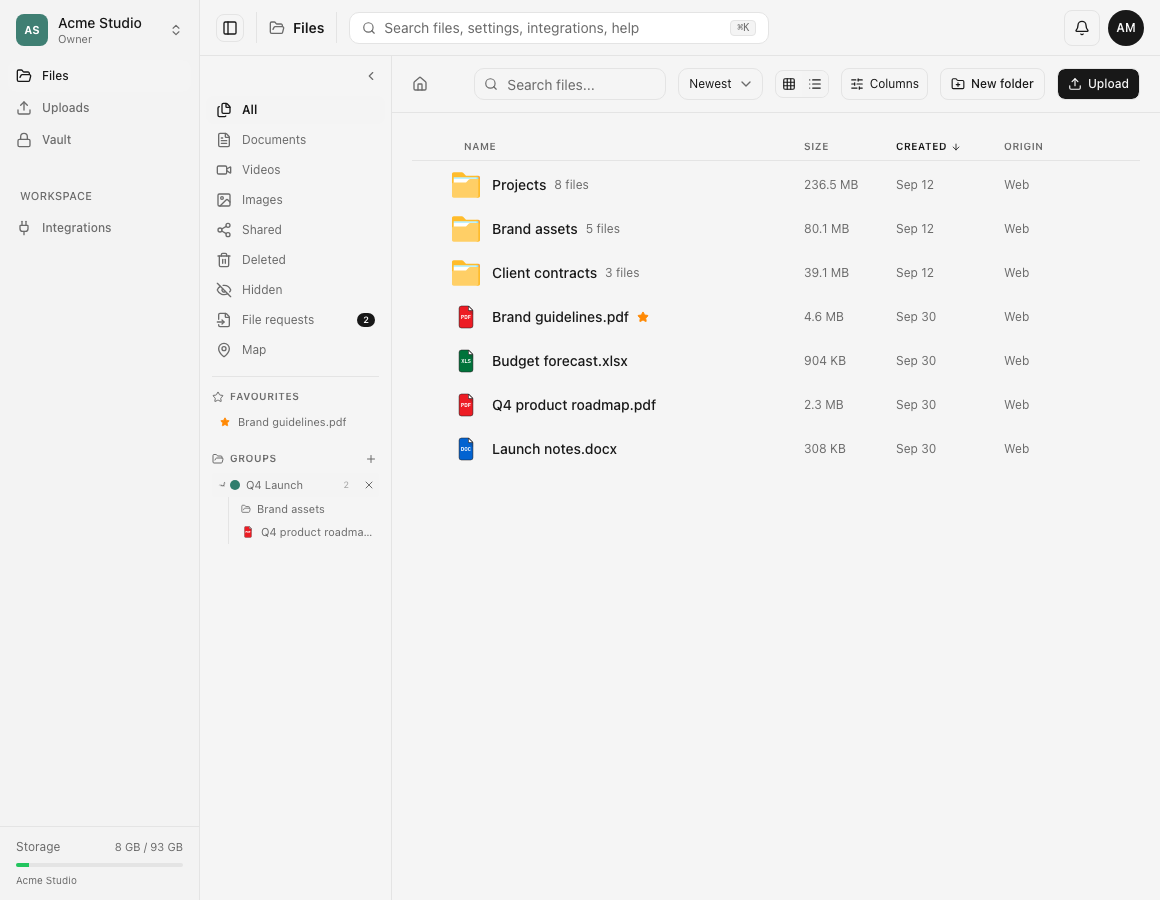
Erwartetes Ergebnis
Erfolgreich verschobene Dateien behalten ID, Bytes, Versionen und Speicherbelegung; nur ihre Ordnerreferenz ändert sich. Ordner nehmen den ganzen Unterbaum zum neuen Elternordner mit. Links adressieren dieselben IDs. Synchronisierungs- oder WebDAV-Listen werden für alte und neue Ordnerpositionen aktualisiert.
Fehlerbehebung
- „File is already in this folder“ oder „Folder is already here.“ Wählen Sie ein anderes Ziel. Das Element bleibt an seiner bisherigen Stelle.
- Ein gleicher Name blockiert. Dateien melden A file with this name already exists in the target folder, Ordner A folder with this name already exists in the target folder. Benennen Sie vor der Wiederholung ein Element um.
- Ein Ordner wird übersprungen. Wählen Sie weder ihn selbst noch seine Nachfahren. Kreisfehler lauten Cannot move a folder into itself und Cannot move a folder into its own subfolder.
- Nur ein Teil wurde verschoben. Berechtigungen, Ordnerbeschränkung, Ausblendung, Sperren und Zielkonflikte gelten je Element. Beheben Sie die Ursachen und verschieben Sie nur die im Ausgangsordner verbliebenen Zeilen erneut.
- Ein Live Photo liegt trotz „Verschoben“ in zwei Ordnern. Das Web ignoriert die ergänzte Videoanfrage im Ergebnis. Suchen Sie beide Dateien, verschieben Sie die übrige Hälfte zum Ziel und prüfen Sie dort das Paar.
- Desktop meldet Erfolg nach einzelnen Fehlermeldungen. Die Desktop-App fängt Einzelaktionsfehler ab und fährt fort. Maßgeblich sind aktualisierte Ausgangs- und Ziellisten.
Weitere Anleitungen
War diese Anleitung hilfreich?
Bewertungen werden geladen …
Beim Abstimmen speichern wir ein notwendiges Abstimmungs-Cookie bis zu 180 Tage. So können Sie Ihre Antwort ändern.
Fragen und Antworten
Stellen Sie Fragen zu den Schritten dieser Anleitung. Fragen werden vor der Veröffentlichung geprüft.
Veröffentlichen Sie in Fragen keine Kontodaten, Zugangsdaten oder privaten Dateien. Nutzen Sie privaten Support für solche Angaben.
Fragen werden geladen …
Melden Sie sich bei Ihrem dosya-Konto an, um eine Frage zu stellen.