Spostare più file insieme
Sposta una selezione di file e cartelle in dosya, interpreta i risultati parziali e le coppie Live Photo e risolvi i conflitti di permesso o destinazione.
Ultima revisione
Gli screenshot mostrano l’interfaccia in inglese.
Quando sposti una selezione, cambi la cartella superiore di ogni elemento all’interno dello stesso spazio di lavoro. dosya non copia i byte dei file, ma elabora file e cartelle uno alla volta: se un elemento viene rifiutato, quelli già spostati restano nella nuova posizione.

Prima di iniziare
- Apri File nello spazio di lavoro desiderato. Il selettore di destinazione resta al suo interno; questa procedura non sposta elementi tra spazi di lavoro diversi.
- Per spostare file, il tuo ruolo deve avere il permesso
upload_files; per le cartelle serverename_folders. Il pulsante Sposta compare se hai almeno uno dei due permessi, quindi una selezione mista può includere elementi che non puoi spostare. - Quando necessario, sblocca il file selezionato, le cartelle superiori e la destinazione. Se una copia di sicurezza WordPress è bloccata, non puoi spostare elementi al suo interno, verso l’esterno o da una posizione all’altra al suo interno.
- Controlla se nella destinazione esistono file o cartelle con lo stesso nome. dosya non unisce né sovrascrive durante lo spostamento.
Passaggi
- Scegli le caselle accanto a file e cartelle. Usa Seleziona tutto solo dopo aver controllato cartella, filtri e pagina correnti.
- Controlla il numero di elementi selezionati nella barra delle azioni collettive, poi scegli Sposta.
- In Sposta nella cartella, apri la destinazione desiderata o lascia il selettore alla radice dello spazio di lavoro. Se sposti una sola cartella, questa non compare nel selettore, ma puoi ancora navigare in una sua sottocartella; il server rifiuta lo spostamento che ne deriverebbe.
- Scegli Sposta. Il client web esegue fino a sei richieste di spostamento contemporaneamente. Se selezioni la foto fissa di una Live Photo, viene spostato anche il video abbinato, che però non viene aggiunto al conteggio mostrato.
- Leggi la notifica di completamento. Sul web compare Spostato se ogni elemento selezionato viene spostato; se solo una parte viene spostata, compare Spostamento completato con il numero di elementi spostati e saltati. I conteggi non includono la richiesta aggiuntiva per il video della Live Photo, quindi Spostato può comparire anche se il video abbinato non è stato spostato.
- Apri origine e destinazione. Verifica che ogni elemento previsto compaia una volta, che ogni foto fissa selezionata di una Live Photo e il video abbinato siano arrivati insieme e che gli elementi saltati restino all’origine.
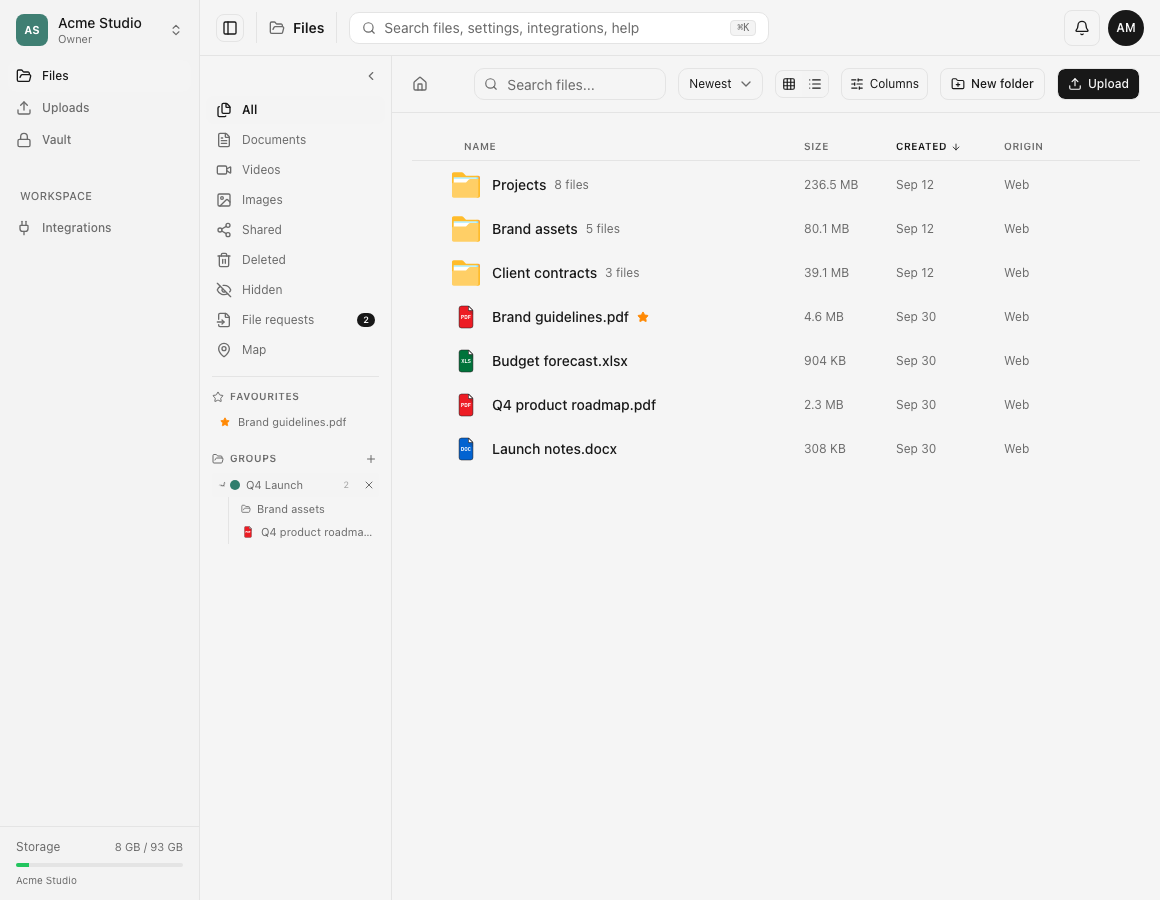
Risultato previsto
Ogni file spostato mantiene ID, byte, versioni e spazio di archiviazione usato; cambia solo il riferimento alla cartella. Una cartella spostata porta con sé tutto il suo contenuto nella nuova cartella superiore. I link esistenti puntano agli stessi ID e gli elenchi di sincronizzazione o WebDAV si aggiornano per la vecchia e la nuova posizione.
Risoluzione dei problemi
- “File is already in this folder” oppure “Folder is already here.” Scegli un’altra destinazione. L’elemento resta dov’era.
- Un elemento con lo stesso nome blocca lo spostamento. Per i file viene restituito A file with this name already exists in the target folder; per le cartelle A folder with this name already exists in the target folder. Rinomina un elemento prima di riprovare.
- Una cartella viene saltata. Non scegliere la cartella stessa né una sua sottocartella. Gli errori esatti sono Cannot move a folder into itself e Cannot move a folder into its own subfolder.
- È stata spostata solo una parte della selezione. Permessi, restrizioni di accesso, stato nascosto, blocchi e conflitti di destinazione vengono valutati per ogni elemento. Risolvi il problema per gli elementi saltati, seleziona quelli rimasti all’origine ed esegui un secondo spostamento.
- Una Live Photo è divisa tra due cartelle nonostante “Spostato”. Il risultato sul web non tiene conto della richiesta aggiuntiva per il video abbinato. Trova foto e video, sposta la parte rimasta nella destinazione prevista e verifica che siano insieme.
- Il desktop segnala elementi spostati dopo notifiche di errore individuali. Attualmente il desktop gestisce i singoli errori e continua l’operazione collettiva. Fai riferimento agli elenchi aggiornati di origine e destinazione.
Guide correlate
Ti è stata utile?
Caricamento delle valutazioni…
Quando voti, salviamo un cookie tecnico per un massimo di 180 giorni, così puoi cambiare la tua risposta.
Domande e risposte
Fai una domanda sui passaggi di questa guida. Le domande vengono revisionate prima della pubblicazione.
Non inserire dati dell’account, credenziali o file privati nelle domande pubbliche. Usa l’assistenza privata in questi casi.
Caricamento delle domande…
Accedi al tuo account dosya per fare una domanda.