複数の項目をまとめて削除する
dosyaの複数のファイルやフォルダーを削除します。分割処理の上限やロックによる拒否、一部だけ完了した場合の結果を確認し、削除済みの項目を照合します。
最終確認日
スクリーンショットは英語版の画面です。
通常の一括削除は復元できます。選択したファイルと、フォルダー内のすべての階層を削除済みに移動します。後で完全に削除するまで、そのデータはワークスペースのストレージ使用量に含まれます。

始める前に
delete_any_fileでは作成者に関係なく削除できます。delete_own_filesはサインイン中のユーザーが所有する項目、および中身が同じ所有権の確認を通過するフォルダー階層にのみ適用されます。- 選択したファイルがロックされている場合、または削除されていないファイルがロックされた上位フォルダー内にある場合、そのファイルを含む最大20件のまとまり全体が拒否され、同じまとまりの他のファイルも削除されずに残ります。非表示の行は処理対象から除外されます。
- 有効なWordPressバックアップのロックについては、別途事前確認が行われます。ファイルのまとまりまたはフォルダーが保護された階層に関わる場合、HTTP 423と
error: backup_lockedが返され、全体が拒否されます。デスクトップアプリは選択したファイルとフォルダーを1つのリクエストで送信するため、保護された項目が1件でもあると、どちらの処理も書き込む前に混在リクエスト全体が拒否されます。この確認を通過した後は、混在リクエスト内で所有権、フォルダー自身または上位のロック、配下への権限の確認に失敗したフォルダーはスキップされ、処理可能なフォルダーは続行されます。 - フォルダーを選択すると、権限を確認した時点でその配下にあるすべての有効な子フォルダーとファイルが含まれます。確認画面には配下の項目すべてではなく、選択した最上位項目が表示されます。
- APIは各リクエストにつきファイルIDを最大500件受け付けます。Web版では、選択したファイルをファイルID 20件ずつのまとまりに分けて順番に送信し、その後、選択したフォルダーを個別に、毎回の処理量を制限しながら複数回に分けて移動します。そのため、選択した項目が多くても進行状況は更新され続けます。
手順
- ファイルで削除する行を選択してください。Live Photoの静止画像を選択すると、対応する動画も削除リクエストに自動で含まれます。確認画面には追加される動画の数が表示されます。
- 選択バーの削除を選択してください。
- **選択した項目を削除しますか?**を読み、ファイル数とフォルダー数をそれぞれ確認してください。フォルダーが含まれる場合は、内部のすべての項目も削除されるという通知を確認してください。
- 削除を押してください。ゴミ箱への移動は開始後にキャンセルできません。すべてのファイルのまとまりとフォルダーの処理が完了するまで待ってください。
- すべて成功した場合は**削除しました。を、一部が完了しなかった場合は一部の項目を削除できませんでした。**と削除数および失敗数を確認してください。このメッセージに表示されるのは件数のみで、個々の項目が失敗した理由は示されません。
- 削除済みを開き、目的のファイルやフォルダーの最上位項目をそれぞれ確認してください。フォルダー内の項目はゴミ箱のその最上位項目に付いたままで、別の最上位項目として表示されず、一緒に復元されます。
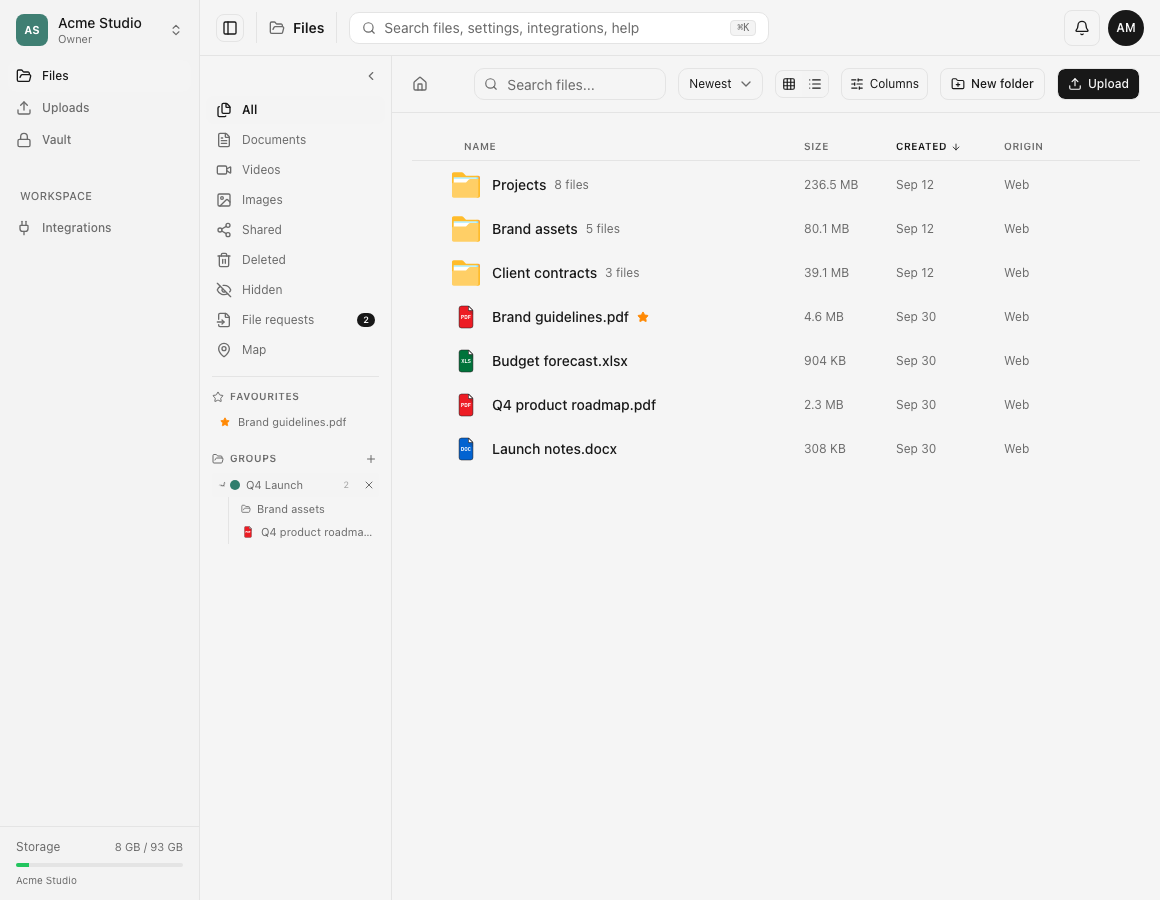
操作後の状態
成功した行は通常の一覧から消え、ワークスペースのオーナーに適用されるプランのゴミ箱保持期間中は復元できます。Freeでは7日間、その他のプランでは30日間です。毎日のクリーンアップ処理が期間経過後の対象データを完全に削除しますが、処理待ちによって個々の項目の削除が遅れることがあります。完全に削除されるまではストレージ使用量に含まれます。ファイルとフォルダーの共有リンクはゴミ箱に移動する際に無効になります。もっと早く完全に削除を選択することもできます。これは別の操作で、データを削除し、元に戻せません。
トラブルシューティング
- 一部が失敗し、ファイルが残っています。 表示中のファイル1件に
view_onlyまたはfull_lockがある場合、またはファイルがロックされたフォルダー内にある場合、最大20件のまとまりに含まれるすべてのファイルが拒否されます。ロックされたファイルを選択から外すか、オーナーにロックの変更または上位フォルダーのロック解除を依頼してから、残りの行を再選択してください。APIクライアントには「This file is locked and cannot be deleted」または「This file is inside a locked folder. Unlock the folder to delete it.」という理由が直接返されます。 - 応答がHTTP 423と
error: backup_lockedです。 リクエストされたファイルまたはフォルダーの少なくとも1件が、有効な保護対象のWordPressバックアップの階層に関わっています。そのまとまりまたはリクエストでは何も削除されていません。返されたlocked_untilの時刻まで待ってから、対象を再選択してください。 - フォルダーが残っています。 ロールに必要な配下の項目への権限がない場合、階層がロックされている場合、またはフォルダーが非表示の場合、Web版はそのフォルダーを失敗として数えます。具体的な拒否理由を確認するには、そのフォルダーを個別に削除してください。デスクトップアプリのように
folder_idsでフォルダーを指定するリクエストは可能な項目から処理され、そのような最上位項目をスキップして他のフォルダーの処理を続けます。 - 大きなフォルダーの一部が残っています。 失敗時のメッセージに、すでに削除されたファイルの数が表示されます。それらのファイルは削除済みにあります。残りの処理を続けるには、もう一度そのフォルダーを削除してください。
- 成功数が削除済みの項目より多く見えます。 Web版はファイルのリクエストが成功するとそのまとまりの件数をすべて成功数として数えますが、エンドポイントは非表示、存在しない、削除済み、または権限のない行を省くことがあります。ゴミ箱内の実際の最上位項目を確認し、表示されている残りの項目だけを再試行してください。
- すぐにストレージを空けたい場合。 削除済みを開き、確認済みのゴミ箱内の項目を選んで完全に削除を選択してください。この別の操作は元に戻せず、大きなフォルダーでは上限のある完全削除処理を複数回行う必要があります。
関連ガイド
この記事は役に立ちましたか?
評価の結果を読み込んでいます…
投票すると、回答を変更できるように、必要な投票用Cookieが最長180日間保存されます。
質問と回答
このガイドの手順について質問できます。質問は確認後に公開されます。
公開の質問には、アカウントの詳細、認証情報、非公開ファイルを含めないでください。これらについては 非公開サポート をご利用ください。
質問を読み込んでいます…
dosyaアカウントにサインインすると、質問を投稿できます。