Eliminare più elementi insieme
Elimina più file e cartelle in sicurezza in dosya, scopri i limiti dei blocchi, i rifiuti dovuti a elementi bloccati e i risultati parziali, poi verifica ogni elemento in Eliminati.
Ultima revisione
Gli screenshot mostrano l’interfaccia in inglese.
Una normale eliminazione collettiva è recuperabile: sposta i file e le cartelle selezionati con le loro intere sottostrutture in Eliminati. I dati continuano a occupare spazio nello spazio di lavoro fino alla loro eliminazione definitiva.

Prima di iniziare
delete_any_fileconsente di eliminare gli elementi indipendentemente da chi li ha creati.delete_own_filesvale solo per gli elementi dell’utente connesso e per le sottostrutture i cui contenuti superano lo stesso controllo di proprietà.- Un file selezionato bloccato o un file attivo all’interno di una cartella superiore bloccata provoca il rifiuto del suo intero gruppo di massimo 20 file, quindi anche gli altri file di quel gruppo restano attivi. Le righe nascoste sono escluse dall’elaborazione.
- Il blocco di una copia di sicurezza WordPress attiva è un controllo preliminare separato. Un gruppo di file o una cartella che interessa l’albero protetto restituisce HTTP 423 con
error: backup_lockede viene rifiutato per intero. L’app desktop invia i file e le cartelle selezionati in un’unica richiesta, quindi lì un solo elemento protetto provoca il rifiuto dell’intera richiesta mista senza scrivere nessuna delle due parti. Superato il controllo, in una richiesta mista di questo tipo una cartella viene saltata se non supera il controllo di proprietà, se è bloccata o si trova in una cartella bloccata, oppure se la sottostruttura non è autorizzata. Le altre cartelle idonee vengono elaborate. - La selezione di una cartella include tutte le cartelle e i file figli attivi nella sua istantanea autorizzata. La conferma indica le radici selezionate, non ogni discendente.
- L’API accetta al massimo 500 ID di file per richiesta. Sul web i file selezionati vengono inviati in gruppi sequenziali di 20 ID di file, poi ogni cartella selezionata viene spostata separatamente in passaggi limitati, così l’avanzamento continua anche con una selezione grande.
Passaggi
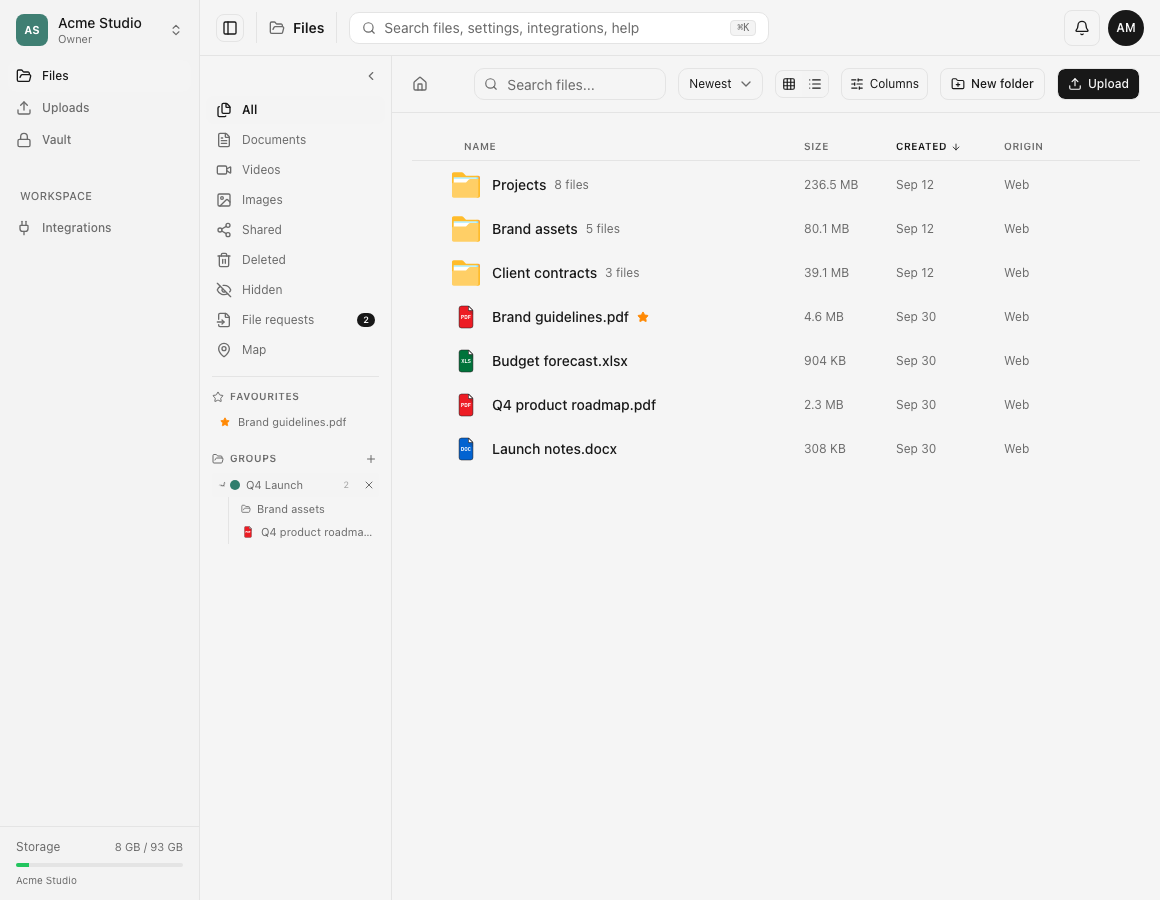
- In File, seleziona le righe da rimuovere. Quando selezioni una Live Photo, anche il video abbinato viene incluso automaticamente nella richiesta di eliminazione; la conferma indica quanti video aggiuntivi sono inclusi.
- Scegli Elimina nella barra di selezione.
- Leggi Vuoi eliminare gli elementi selezionati? e verifica i conteggi separati di file e cartelle. Se ci sono cartelle, leggi l’avviso che anche tutto ciò che contengono viene eliminato.
- Premi Elimina. Una volta iniziata, l’eliminazione recuperabile non può essere annullata; attendi che ogni gruppo di file e ogni cartella abbiano finito.
- Se tutto è riuscito, vedrai Eliminato; altrimenti vedrai Impossibile eliminare alcuni elementi, con i conteggi degli elementi eliminati e non eliminati. Il messaggio riporta solo i conteggi: non dice perché un singolo elemento non è stato eliminato.
- Apri Eliminati e verifica ogni file o cartella radice che cercavi. I discendenti di una cartella restano associati alla radice nel cestino e vengono ripristinati con essa, anziché apparire come radici indipendenti.
Risultato previsto
Gli elementi eliminati scompaiono dall’elenco attivo e restano recuperabili per il periodo di conservazione nel cestino previsto dal piano effettivo del proprietario dello spazio di lavoro: 7 giorni per il piano gratuito o 30 per gli altri. Una pulizia giornaliera elimina definitivamente i dati idonei dopo tale periodo, anche se eventuali operazioni in arretrato possono ritardarne l’eliminazione. Fino ad allora, i dati occupano spazio nello spazio di lavoro. I link di condivisione di file e cartelle vengono revocati durante lo spostamento nel cestino. Puoi scegliere prima Elimina definitivamente: questa azione separata rimuove i dati ed è irreversibile.
Risoluzione dei problemi
- Alcuni file sono rimasti attivi dopo un errore parziale. Un file visibile con
view_onlyofull_lock, o un file all’interno di una cartella bloccata, provoca il rifiuto di tutti i file del suo gruppo di massimo 20. Rimuovi il file bloccato dalla selezione, chiedi al proprietario di cambiare il blocco o sblocca la cartella superiore, poi seleziona di nuovo le righe rimanenti. I client API ricevono direttamente il motivo: “This file is locked and cannot be deleted” oppure “This file is inside a locked folder. Unlock the folder to delete it.” - La risposta è HTTP 423 con
error: backup_locked. Almeno un file o una cartella richiesti interessano una copia di sicurezza WordPress attiva e protetta. Nessun elemento di quel gruppo o di quella richiesta è stato eliminato; attendi l’oralocked_untilrestituita prima di selezionare di nuovo quegli elementi. - Una cartella è rimasta attiva. Sul web la cartella viene conteggiata tra quelle non eliminate se il ruolo non ha i diritti su un discendente richiesto, se l’albero è bloccato o se la cartella è nascosta. Eliminala separatamente per ricevere il motivo specifico del rifiuto. Una richiesta che elenca le cartelle in
folder_ids, come fa l’app desktop, procede per quanto possibile e salta quella radice senza far fallire le altre. - Una parte di una cartella grande è ancora attiva. Il messaggio di errore indica quanti file erano già stati rimossi. Quei file si trovano in Eliminati; elimina di nuovo la cartella per continuare con il resto.
- Il numero di elementi eliminati sembra superiore a quello in Eliminati. Sul web una richiesta di file riuscita viene conteggiata come l’intero gruppo, mentre l’indirizzo del servizio può escludere righe nascoste, mancanti, già eliminate o non autorizzate. Verifica le radici effettive nel cestino e riprova solo con gli elementi visibili rimasti.
- Ti serve spazio subito. Apri Eliminati, seleziona gli elementi nel cestino confermati e scegli Elimina definitivamente. Questa azione separata è irreversibile e le cartelle grandi possono richiedere più passaggi di cancellazione limitati.
Guide correlate
Ti è stata utile?
Caricamento delle valutazioni…
Quando voti, salviamo un cookie tecnico per un massimo di 180 giorni, così puoi cambiare la tua risposta.
Domande e risposte
Fai una domanda sui passaggi di questa guida. Le domande vengono revisionate prima della pubblicazione.
Non inserire dati dell’account, credenziali o file privati nelle domande pubbliche. Usa l’assistenza privata in questi casi.
Caricamento delle domande…
Accedi al tuo account dosya per fare una domanda.