Mehrere Elemente gemeinsam löschen
Löschen Sie Dosya-Dateien und -Ordner sicher. Beachten Sie Abschnittsgrenzen, Sperren und Teilergebnisse. Prüfen Sie danach jedes Element unter Gelöscht.
Zuletzt geprüft
Screenshots zeigen die englische Oberfläche.
Normales Sammellöschen ist rückgängig machbar: Gewählte Dateien und ganze Ordnerunterbäume gelangen nach Gelöscht. Ihre Bytes belegen bis zum späteren endgültigen Löschen weiter Workspace-Speicher.

Bevor Sie beginnen
delete_any_fileerlaubt Löschen unabhängig vom Ersteller.delete_own_filesgilt nur für eigene Elemente der angemeldeten Person und Unterbäume, deren Inhalt dieselbe Zuordnungsprüfung besteht.- Ist eine gewählte Datei gesperrt oder liegt eine aktive Datei in einem gesperrten übergeordneten Ordner, wird ihre ganze Gruppe von bis zu 20 Dateien abgelehnt. Auch die übrigen Dateien dieser Gruppe bleiben dann aktiv. Ausgeblendete Zeilen werden ausgelassen.
- Für aktive WordPress-Aufbewahrungssperren gibt es eine eigene Vorprüfung. Berührt eine Dateigruppe oder ein Ordner den geschützten Baum, lautet die Antwort HTTP 423 mit
error: backup_locked, und die Gruppe oder der Ordner wird vollständig abgelehnt. Die Desktop-App sendet gewählte Dateien und Ordner in einer einzigen Anfrage. Dort genügt ein geschütztes Element, damit die ganze gemischte Anfrage abgelehnt wird, bevor Dateien oder Ordner geändert werden. Ist diese Prüfung bestanden, überspringt eine solche Anfrage jeden Ordner, der an der Eigentumsprüfung, an einer eigenen oder übergeordneten Sperre oder an der Berechtigung für seinen Teilbaum scheitert. Geeignete Ordner werden weiter verarbeitet. - Ordnerauswahl erfasst alle aktiven Unterordner und Dateien im autorisierten Bestandsabbild. Die Bestätigung nennt gewählte Stammelemente, nicht jeden Nachfahren.
- Die API erlaubt höchstens 500 Datei-IDs je Anfrage. Die Web-App sendet gewählte Dateien nacheinander in Gruppen von 20 Datei-IDs und verschiebt danach jeden gewählten Ordner einzeln in begrenzten Durchläufen. So geht der Fortschritt auch bei einer großen Auswahl weiter.
Schritte
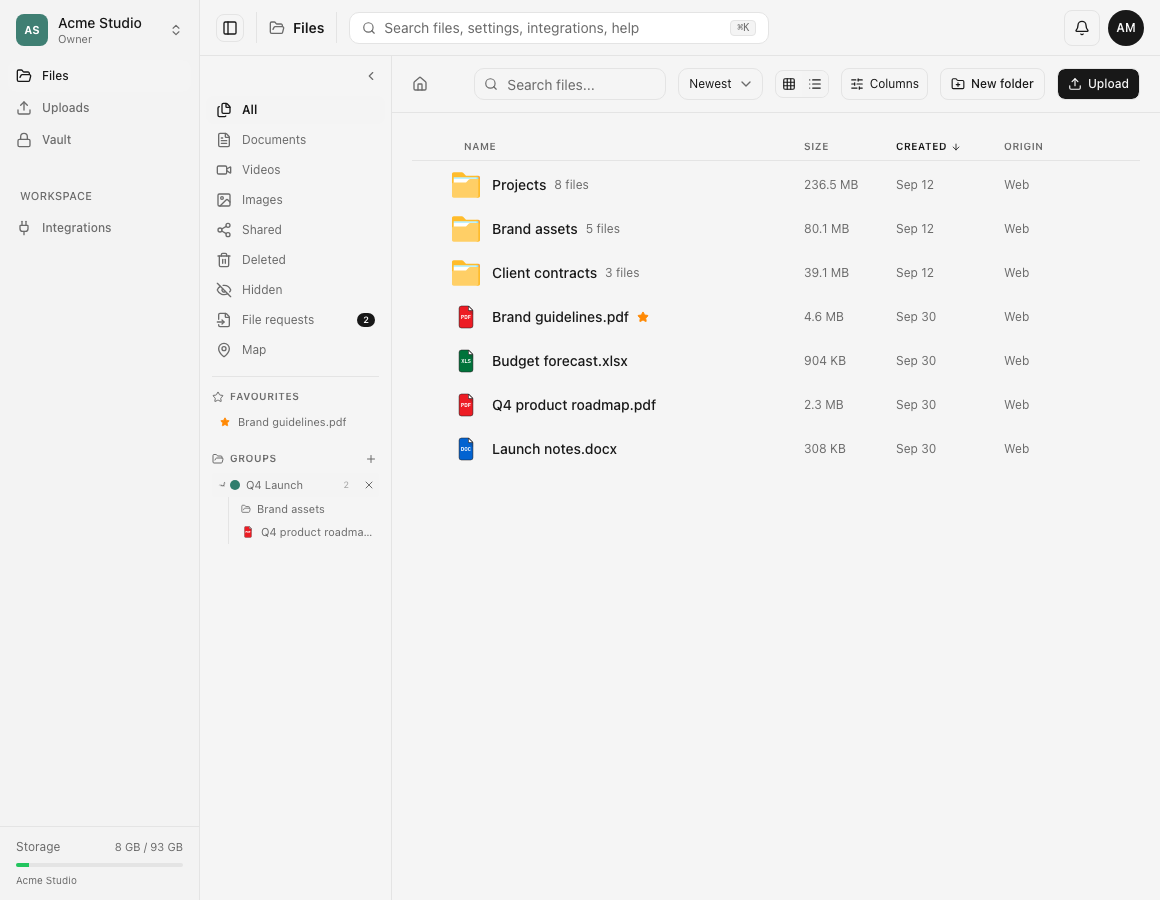
- Wählen Sie unter Dateien die Zeilen. Bei Live-Photo-Standbildern ergänzt die Löschanfrage automatisch das Partnervideo. Die Bestätigung nennt die Zahl zusätzlicher Videos.
- Wählen Sie Löschen in der Auswahlleiste.
- Prüfen Sie Ausgewählte Elemente löschen? samt getrennten Datei-/Ordnerzahlen. Bei Ordnern gilt auch der Hinweis, dass ihr gesamter Inhalt gelöscht wird.
- Drücken Sie Löschen. Normales Löschen lässt sich nach dem Start nicht abbrechen. Warten Sie, bis jede Dateigruppe und jeder Ordner abgeschlossen ist.
- Bei vollem Erfolg erscheint Gelöscht, sonst Einige Elemente ließen sich nicht löschen. mit der Zahl gelöschter und nicht gelöschter Elemente. Diese Meldung nennt nur Zahlen, nicht den Grund für ein einzelnes Element.
- Prüfen Sie unter Gelöscht alle gewünschten Datei- oder Ordnerstammelemente. Untergeordnete Inhalte bleiben dem Papierkorb-Stammelement zugeordnet und werden mit ihm wiederhergestellt, statt als eigenständige Stammelemente zu erscheinen.
Erwartetes Ergebnis
Erfolgreich gelöschte Elemente verschwinden aus der aktiven Liste und bleiben gemäß dem wirksamen Tarif des Inhabers wiederherstellbar: 7 Tage bei Free, 30 bei anderen Tarifen. Danach löscht eine tägliche Bereinigung geeignete Daten endgültig; Rückstände können die Bereinigung einzelner Elemente verzögern. Bis dahin belegen die Bytes weiter Workspace-Speicher. Datei- und Ordnerfreigabelinks werden beim Verschieben in den Papierkorb widerrufen. Endgültig löschen ist früher möglich. Diese separate Aktion entfernt Bytes und lässt sich nicht rückgängig machen.
Fehlerbehebung
- Einige Dateien blieben nach einem Teilfehler aktiv. Eine sichtbare Datei mit
view_onlyoderfull_lockoder eine Datei in einem gesperrten Ordner führt zur Ablehnung aller Dateien ihrer Gruppe von bis zu 20. Wählen Sie die gesperrte Datei ab, lassen Sie den Inhaber die Sperre ändern oder entsperren Sie den übergeordneten Ordner. Wählen Sie danach die übrigen Zeilen erneut. API-Clients erhalten den Grund direkt: „This file is locked and cannot be deleted“ oder „This file is inside a locked folder. Unlock the folder to delete it.“ - HTTP 423 mit
error: backup_locked. Mindestens eine angefragte Datei oder ein Ordner berührt eine aktive geschützte WordPress-Sicherung. Nichts aus dieser Gruppe oder Anfrage wurde gelöscht. Warten Sie bis zur zurückgegebenen Zeitlocked_until, bevor Sie diese Elemente erneut wählen. - Ein Ordner blieb aktiv. Die Web-App zählt den Ordner als nicht gelöscht, wenn der Rolle die Berechtigung für ein nötiges untergeordnetes Element fehlt, der Baum gesperrt oder der Ordner ausgeblendet ist. Löschen Sie den Ordner einzeln, um den genauen Ablehnungsgrund zu sehen. Eine Anfrage mit Ordnern in
folder_ids, wie sie die Desktop-App sendet, wird so weit wie möglich ausgeführt: Sie überspringt einen solchen Stammordner, die anderen werden weiter verarbeitet. - Ein Teil eines großen Ordners ist noch aktiv. Die Fehlermeldung nennt die Zahl der bereits entfernten Dateien. Diese Dateien liegen unter Gelöscht. Löschen Sie den Ordner erneut, um mit dem Rest fortzufahren.
- Die Erfolgszahl wirkt höher als die Einträge unter Gelöscht. Das Web zählt eine erfolgreiche Dateianfrage mit der vollen Größe ihrer Gruppe. Der Endpunkt kann ausgeblendete, fehlende, bereits gelöschte oder unberechtigte Zeilen auslassen. Prüfen Sie die tatsächlichen Papierkorb-Stammelemente. Wiederholen Sie die Aktion nur für sichtbare verbleibende Elemente.
- Sie brauchen sofort Speicher. Wählen Sie unter Gelöscht geprüfte Papierkorbinhalte und Endgültig löschen. Diese separate Aktion ist endgültig. Große Ordner können mehrere begrenzte Bereinigungsdurchläufe erfordern.
Weitere Anleitungen
War diese Anleitung hilfreich?
Bewertungen werden geladen …
Beim Abstimmen speichern wir ein notwendiges Abstimmungs-Cookie bis zu 180 Tage. So können Sie Ihre Antwort ändern.
Fragen und Antworten
Stellen Sie Fragen zu den Schritten dieser Anleitung. Fragen werden vor der Veröffentlichung geprüft.
Veröffentlichen Sie in Fragen keine Kontodaten, Zugangsdaten oder privaten Dateien. Nutzen Sie privaten Support für solche Angaben.
Fragen werden geladen …
Melden Sie sich bei Ihrem dosya-Konto an, um eine Frage zu stellen.