複数のファイルをグループに追加する
ファイルを1件ずつ操作してdosyaのグループに追加します。重複やアクセス範囲に関する制限と、一括操作ができないことを確認します。
最終確認日
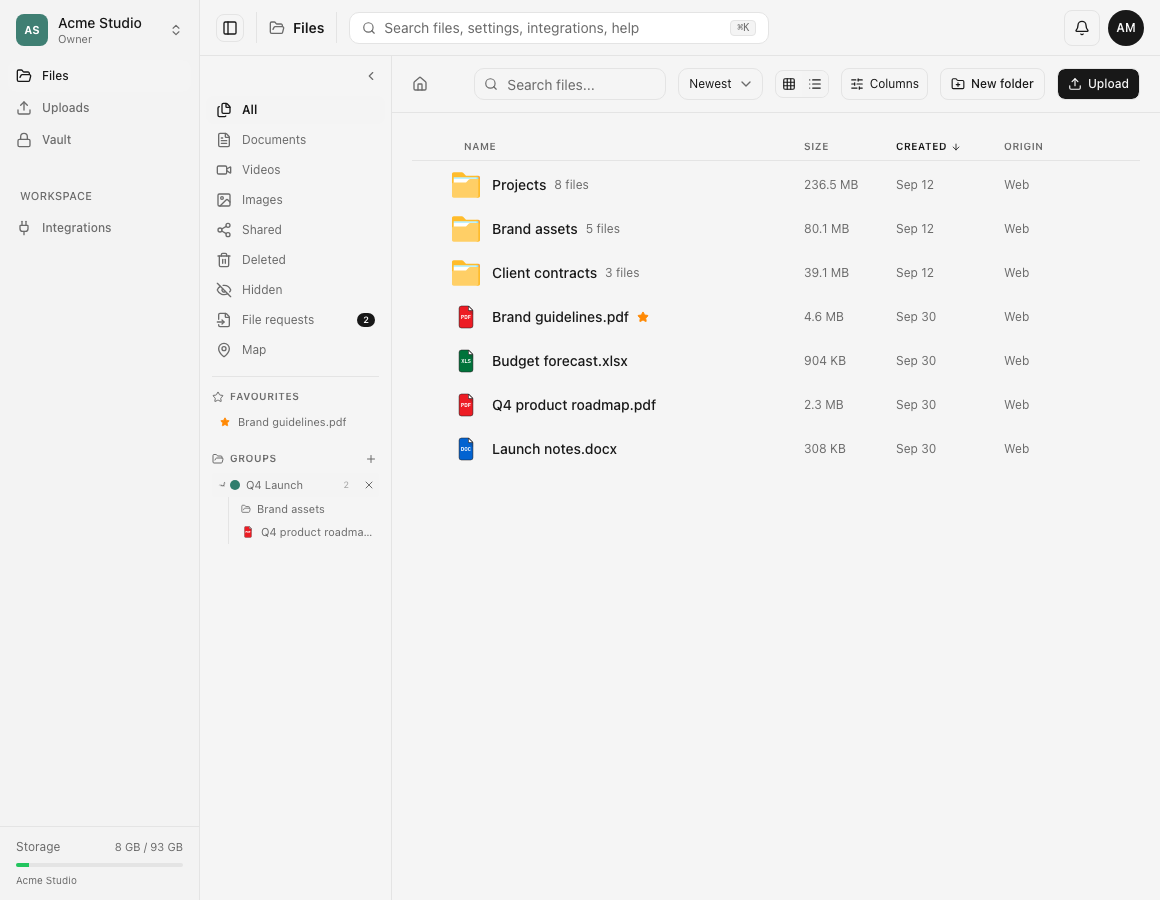
スクリーンショットは英語版の画面です。
現在dosyaにはグループに追加の一括操作はありません。Web版とモバイル版では1回のリクエストにつきfile_idまたはfolder_idを1件送信するため、複数のファイルは個別に追加します。

はじめる前に
- 同じワークスペースに追加先のグループを作成してください。グループ名は100文字以内です。
- ワークスペースに所属し、対象を閲覧でき、追加先のユーザー単位のグループを自分が所有している必要があります。フォルダーに範囲が制限されたメンバーは、割り当てられたフォルダーとその配下だけを対象にできます。
- 項目の追加は整理用のメタデータの変更です。クラウド上のデータの移動、コピー、名前の変更、共有、削除は行いません。
手順
- Web版のファイルで最初の項目のコンテキストメニューを開き、グループに追加を選択してください。複数行を選んでもグループへの一括追加はできません。
- グループに追加ダイアログで、「名前」のグループを選択という項目を確認し、目的のグループを選択してください。名前には選択した項目名が入ります。
- **グループに追加しました。**と、**ファイルをグループ名に追加しました。**という詳細が表示されるのを待ってください。グループ名には選択したグループの名前が入ります。
- 追加するファイルを確認し、それぞれについて同じ操作を繰り返してください。リクエストごとに成功または失敗するため、チェックリストを用意してください。
- サイドバーからグループを開き、所属する項目をチェックリストと比べてください。結果が不確かな場合は、再試行前に更新してください。
- モバイル版では1件の項目のシートを開き、「名前」をグループに追加を選択して既存のグループまたは新しいグループを選んでください。対象は1件のままです。
エラーと一部だけ完了した場合
グループがない場合、Web版には**グループはありません。とグループはまだありません。サイドバーで作成してください。が表示されます。一覧の読み込みに失敗すると問題が発生しました。とグループを読み込めませんでした。もう一度お試しください。が表示されます。追加に失敗するとファイルをグループに追加できませんでした。**と表示されます。重複した場合、APIは409とFile already in this groupを返しますが、Web版には一般的な通知が表示されることがあります。
ファイルごとに別のリクエストを送るため、中断すると一部だけ追加された状態になることがあります。成功した追加は残るので、グループを確認し、未追加の項目だけを追加してください。後で所属を解除してもグループ一覧が変わるだけで、保存済みファイルは変わりません。
操作後の状態
リクエストが成功したファイルは、選択したグループに重複せずに含まれます。元の項目はすべて元のフォルダーに残り、データと権限は変わりません。
関連ガイド
この記事は役に立ちましたか?
評価の結果を読み込んでいます…
投票すると、回答を変更できるように、必要な投票用Cookieが最長180日間保存されます。
質問と回答
このガイドの手順について質問できます。質問は確認後に公開されます。
公開の質問には、アカウントの詳細、認証情報、非公開ファイルを含めないでください。これらについては 非公開サポート をご利用ください。
質問を読み込んでいます…
dosyaアカウントにサインインすると、質問を投稿できます。