Mehrere Dateien einer Gruppe hinzufügen
Fügen Sie Dateien einzeln derselben Dosya-Gruppe hinzu. Beachten Sie Duplikate, Zugriff und Ordnerbeschränkung sowie die fehlende Sammelaktion.
Zuletzt geprüft
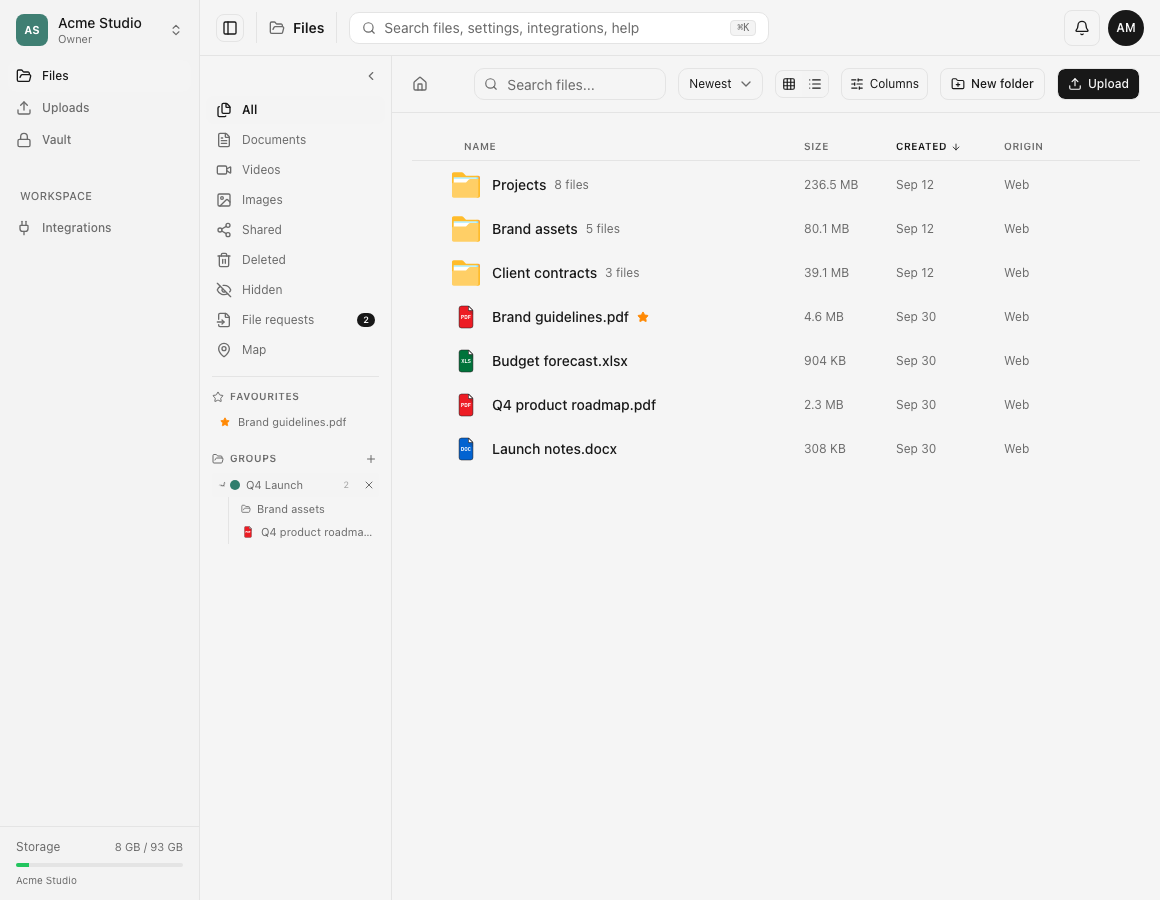
Screenshots zeigen die englische Oberfläche.
Dosya hat derzeit keinen Sammelbefehl Gruppe hinzufügen. Web und Mobilgeräte senden je Anfrage nur eine file_id oder folder_id. Mehrere Dateien müssen Sie daher einzeln zuordnen.

Bevor Sie beginnen
- Erstellen Sie die Zielgruppe im selben Workspace. Gruppennamen dürfen höchstens 100 Zeichen haben.
- Sie müssen Workspace-Mitglied sein, das Ziel sehen und Inhaber der persönlichen Gruppe sein. Ordnerbeschränkte Mitgliedschaft erlaubt nur Ziele im zugewiesenen Unterbaum.
- Hinzufügen ändert Organisationsmetadaten. Es verschiebt, kopiert, teilt oder löscht das Cloud-Objekt nicht und benennt es nicht um.
Schritte
- Öffnen Sie im Web unter Dateien das Kontextmenü der ersten Datei und wählen Sie Gruppe hinzufügen. Erwarten Sie bei Mehrfachauswahl keine Gruppen-Sammelaktion.
- Prüfen Sie im Dialog Gruppe hinzufügen die Zeile Gruppe für Name. Wählen Sie die richtige Gruppe.
- Warten Sie auf Zur Gruppe hinzugefügt mit datei wurde zu „Gruppenname“ hinzugefügt.
- Wiederholen Sie dies für jede weitere geprüfte Datei. Führen Sie eine Liste, da jede Anfrage unabhängig gelingt oder scheitert.
- Öffnen Sie die Gruppe in der Seitenleiste und vergleichen Sie ihre Einträge mit der Liste. Aktualisieren Sie die Ansicht, bevor Sie eine Zuordnung mit ungewissem Ergebnis wiederholen.
- Öffnen Sie mobil für einen Eintrag den Dialog Name zur Gruppe hinzufügen. Wählen Sie eine Gruppe oder Neue Gruppe. Auch hier betrifft die Aktion nur ein Ziel.
Fehler und Teilergebnisse
Ohne Gruppen zeigt das Web Keine Gruppen und Noch keine Gruppen. Erstellen Sie eine in der Seitenleiste. Bei Listenfehlern erscheint Ein Fehler ist aufgetreten. mit Ihre Gruppen ließen sich nicht laden. Bei Zuordnungsfehlern erscheint datei ließ sich der Gruppe nicht hinzufügen. Die API liefert für Duplikate File already in this group mit 409, auch wenn das Web nur allgemein warnt.
Für jede Datei wird eine eigene Anfrage gesendet. Eine Unterbrechung kann daher eine unvollständige Zuordnung hinterlassen. Erfolge bleiben bestehen. Prüfen Sie die Gruppe und ergänzen Sie nur fehlende Einträge. Späteres Entfernen ändert die Gruppenliste, nicht die gespeicherte Datei.
Erwartetes Ergebnis
Die Gruppe enthält jede Datei, die mit einer eigenen erfolgreichen Anfrage hinzugefügt wurde, ohne doppelte Zuordnung. Alle Quelldateien bleiben mit unveränderten Bytes und Berechtigungen im Originalordner.
Weitere Anleitungen
War diese Anleitung hilfreich?
Bewertungen werden geladen …
Beim Abstimmen speichern wir ein notwendiges Abstimmungs-Cookie bis zu 180 Tage. So können Sie Ihre Antwort ändern.
Fragen und Antworten
Stellen Sie Fragen zu den Schritten dieser Anleitung. Fragen werden vor der Veröffentlichung geprüft.
Veröffentlichen Sie in Fragen keine Kontodaten, Zugangsdaten oder privaten Dateien. Nutzen Sie privaten Support für solche Angaben.
Fragen werden geladen …
Melden Sie sich bei Ihrem dosya-Konto an, um eine Frage zu stellen.