複数のファイルを安全に選択する
ファイルとフォルダーを一括操作用に選択し、ページとロックの範囲を把握してから、移動、共有、ダウンロード、削除の前に件数を確認します。
最終確認日
スクリーンショットは英語版の画面です。
ブラウザのファイル画面では、複数選択にファイルとフォルダーの両方を含められます。バッジは両方を数えますが、一括操作ごとに権限と組み合わせのルールが異なります。

始める前に
- Webのファイル画面で、正しいワークスペース、フォルダー、フィルター、または個人グループを開いてください。
- 削除の練習には不要な項目を使用してください。フォルダーを削除すると、その下のすべてが削除されます。選択したLive Photoの静止画には、ペアの動画が含まれる場合もあります。
- 完全にロックされたファイルは、ロックを解除するまで選択できません。すべて選択はロック解除トークンのないロック中のファイルを除外しますが、表示中のフォルダーは含めます。
手順
- リストの行またはグリッドのカードにポインターを合わせ、チェックボックスを選択してください。Windows/LinuxではCtrlキー、macOSではCommandキーを押しながらクリックしても、項目を開かずに選択状態を切り替えられます。
- N件を選択中のバッジの件数が、強調表示されたファイルとフォルダーの数と一致するまで続けてください。
- 現在の結果のすべての項目に選択を置き換えるには、すべて選択を選択してください。
- 通常のフォルダーやグループの一覧では、表示中のすべてのフォルダーと現在のファイルページを選択します。ファイルページには標準で最大100件が含まれます。
- 写真、動画、ドキュメントでは、60件ずつ取得されて現在読み込まれているライブラリ項目を選択します。今後の未表示の結果は含まれません。
- 意図しない項目はチェックボックスをもう一度選択して外してください。ファイルとフォルダーの選択をすべて破棄するには選択を解除を使用してください。
- 利用できる操作を確認してください。
- ZIPをダウンロードにはダウンロード権限が必要です。
- 共有には共有リンク権限が必要で、1件のフォルダーまたは1件以上のファイルを選べます。混在した選択や複数のフォルダーでは無効になります。
- 移動はロールにファイルのアップロード権限またはフォルダー名の変更権限がある場合に表示されます。
- 削除はロールの自分のファイルまたはすべてのファイルの削除権限に従い、確認画面を開きます。
- バッジ、項目の種類、移動先または削除などの確認内容が正しいことを確認してから実行してください。
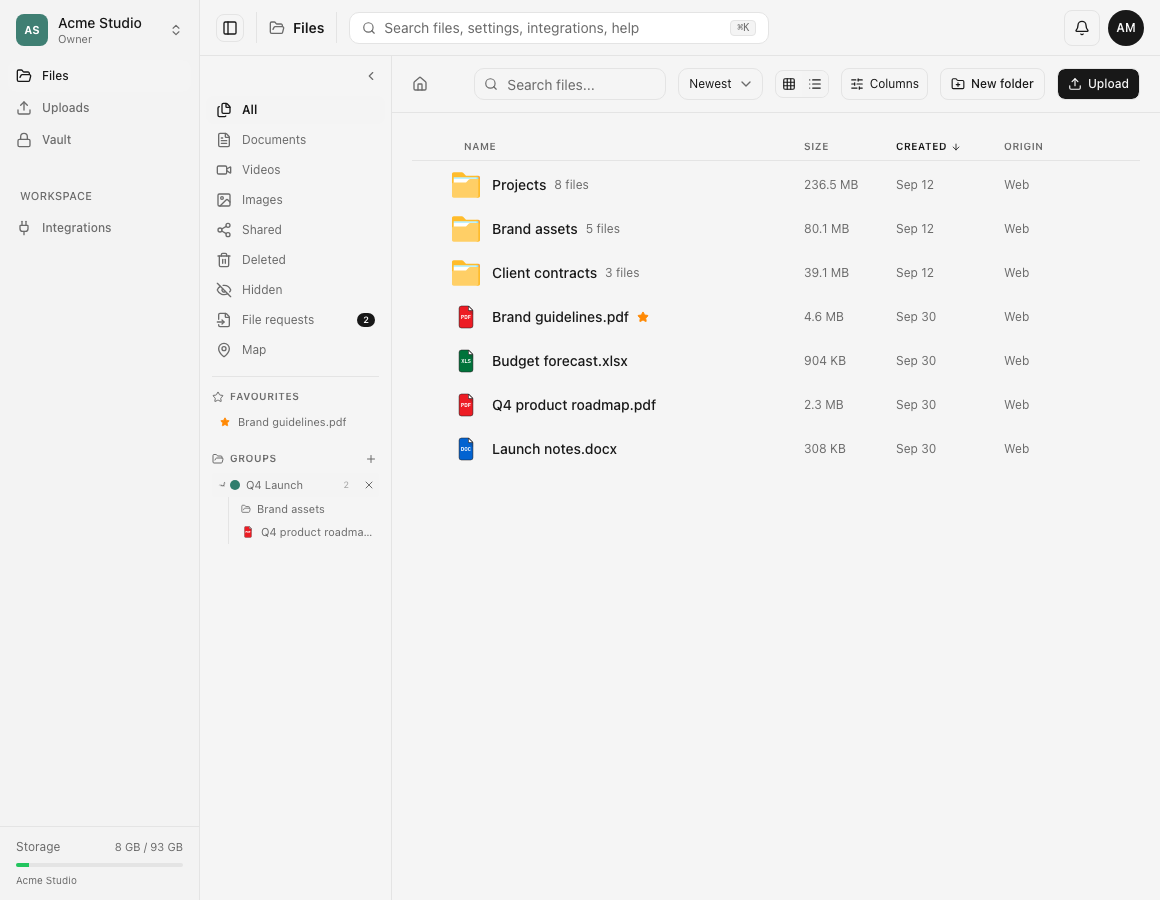
期待される結果
目的の各項目が1回ずつ強調表示され、バッジは選択したファイルとフォルダーのIDの合計数と一致します。一括操作を実行するまではクラウド上のデータは変更されません。
選択は表示ごとに保持されます。別のページ、フォルダー、ワークスペース、フィルター、グループ、検索、ライブラリの並び順に移ると選択が解除され、非表示のIDが新しい結果に引き継がれることはありません。
トラブルシューティング
ロック中のファイルを選択できませんでした。 先に開いてロックを解除し、選択画面に戻ってください。開いていない完全にロックされたファイルは選択切り替えの対象外です。
すべて選択してもワークスペース内のすべてが含まれませんでした。 対象は現在の一覧ページまたは読み込み済みのライブラリの行です。次のページに移動するか、結果を追加で読み込み、別の一括操作として確認して処理してください。
削除の通知に、削除済みに表示される数より多い件数が表示されます。 Webでは20件のIDの一括リクエストがHTTP成功となると、送信したすべてのIDが削除されたものとして扱い、エンドポイントの実際のdeletedとfolders_deletedの件数を使用しません。APIは非表示、欠落、削除済み、または自分のファイルのみ削除可能な場合の対象外のファイル行を通知なく省略することがあります。フォルダーも所有権、直接または祖先のロック、フォルダー階層の権限、非表示状態、内部のゴミ箱移動エラーによってスキップされることがあります。移動元と削除済みの両方を更新し、残ったIDを照合してから再試行してください。
異なるオーナーの項目を選択したところ、一部だけ完了しました。 delete_own_filesでは他の人がアップロードしたファイルは除外され、必要な子孫のいずれかにdelete_any_fileが必要な場合はフォルダーがスキップされます。一方、選択した表示中のファイル自体または祖先がロックされていると、そのHTTPチャンク全体が拒否されます。残った行をオーナーまたはロック状態で分け、修正した選択だけを実行してください。
別の一括操作で失敗が報告されます。 移動と復元は項目ごとの成功数と失敗数を数えます。フォルダーを更新して通知と実際の行を比較し、移動元に残っている項目だけを再試行してください。
関連ガイド
この記事は役に立ちましたか?
評価の結果を読み込んでいます…
投票すると、回答を変更できるように、必要な投票用Cookieが最長180日間保存されます。
質問と回答
このガイドの手順について質問できます。質問は確認後に公開されます。
公開の質問には、アカウントの詳細、認証情報、非公開ファイルを含めないでください。これらについては 非公開サポート をご利用ください。
質問を読み込んでいます…
dosyaアカウントにサインインすると、質問を投稿できます。