ブラウザから画像、テキスト、スクリーンショットを保存する
Save to dosyaで選択したテキスト、画像、表示領域を保存し、進行状況と完了したファイルを確認します。
最終確認日
スクリーンショットは英語版の画面です。
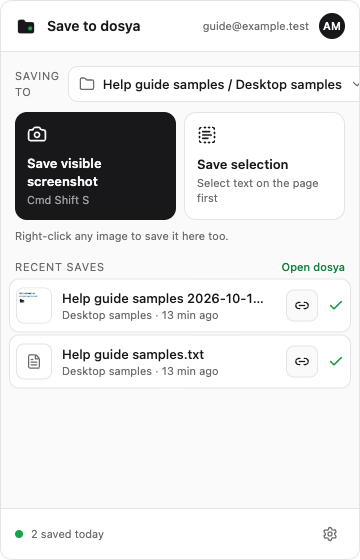
Save to dosyaを開いてSaving toを確認し、選択したテキストにはSave selection、表示中のページ領域にはSave visible screenshotを選びます。画像を保存するには画像を右クリックし、Save image to dosyaを選択します。転送が完了したかどうかはRecent savesで確認してください。
始める前に
- 拡張機能をインストールして接続します。アカウントのメールアドレスと、Saving toのワークスペースとフォルダーを確認してください。
- 保存が許可された通常のWebページを開きます。ブラウザの設定画面、ストアのページ、一部の埋め込みコンテンツや保護されたコンテンツはキャプチャーできません。
- アップロードを完了するため、ネットワークに接続してください。キューに入った項目は、まだクラウドへの保存が完了していません。
- 最初は機密情報のないページで試してください。スクリーンショットには個人情報を含め、ページ領域に表示されているすべてが写ります。
選択したテキストを保存する
- ページ上のテキストを選択します。 拡張機能を開く前に保存したい部分を選びます。
- 保存先を確認します。 Save to dosyaを開き、Saving toを確認します。別のワークスペースやフォルダーを使う場合は、その行を選択します。
- 選択範囲を保存します。 Save selectionを選択します。または、選択したテキストを右クリックし、Save selection to dosyaを選択します。
- 進行状況を確認します。 Recent savesでテキストファイルの行を確認します。ファイル名はページタイトルから作成され、末尾は
.txtです。 - 完了したファイルを開きます。 緑色のチェックが表示されたら行を選択します。テキストファイルにはページタイトル、元のURL、選択したプレーンテキストが含まれます。
選択したテキストはテキストとして保存され、ページのレイアウト、画像、書式は保持されません。見た目を保存したい場合は、必要な領域のスクリーンショットを撮ってください。
表示領域のスクリーンショットを保存する
- 必要な領域を表示します。 該当する部分までスクロールし、写したくないメニューや重なった表示を閉じます。
- ポップアップを開きます。 Saving toをもう一度確認し、Save visible screenshotを選択します。
- Recent savesを確認します。 PNGの行が完了するまで待ちます。ファイル名にはページタイトルと日時が含まれます。
- 画像を開いて確認します。 完了した行を選択してdosyaで開き、必要な部分が表示され、読めることを確認します。
現在のタブに表示されている領域をキャプチャーします。ページの自動スクロール、ページ全体のキャプチャー、オフライン用HTMLの保存は行いません。長いページは別の部分までスクロールし、改めてキャプチャーしてください。
画像を保存する
- ページ上の画像を探します。 ページの空白部分ではなく、画像自体を右クリックします。
- 拡張機能のコマンドを選びます。 コンテキストメニューからSave image to dosyaを選択します。ブラウザによっては、拡張機能名の下にコマンドがまとめられます。
- サイトへの権限リクエストを確認します。 ブロックされた画像には、画像の提供元サイトへのアクセスが必要な場合があります。拡張機能を開き、権限のバナーが表示されたら操作してから再試行します。サイトが引き続き保存をブロックする場合、拡張機能はその制限を解除できません。
- 完了した行を確認します。 ポップアップを開き、Recent savesでファイルを確認してからdosyaで開きます。
この画像保存にもSaving toで選んだ保存先が使われます。画像はページのブックマークではなく、個別のファイルとして保存されます。
キーボードショートカット
macOSではCommand + Shift + S、その他のシステムではCtrl + Shift + Sを使います。テキストが選択されている場合は選択範囲を保存し、そうでない場合は表示領域のスクリーンショットを撮ります。ページ領域を撮りたい場合は、テキストの選択を解除してください。
別のツールやブラウザがこのショートカットを使っている場合は、ブラウザの拡張機能のショートカット設定を確認するか、ポップアップのボタンを使ってください。ショートカットを変更しても保存先は変わりません。
完了後の状態
完了した項目はRecent savesにファイル名と保存先、緑色のチェックとともに表示されます。行を選択してOpen in dosyaで開くか、一覧の上のOpen dosyaを使って同じフォルダーに移動します。元のページを閉じる前に、保存したテキストや画像を確認してください。
一覧には最近の拡張機能の操作が表示され、ストレージ内のすべてのファイルが表示されるわけではありません。保存時にアニメーションや通知が表示される場合もありますが、完了したファイルを確認してください。
保存したファイルを共有する
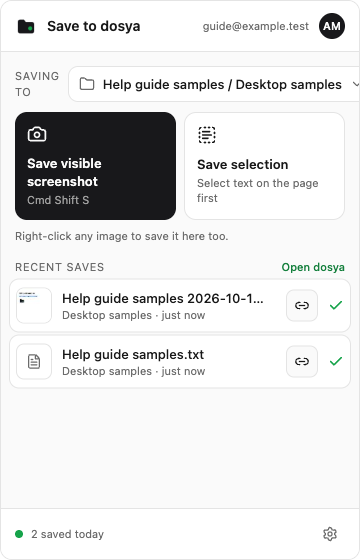
完了した行の横にあるリンクアイコンを選択すると、共有ダイアログが開きます。有効期限を確認してからリンクを作成してください。サインイン中のファイル表示画面のアドレスをコピーするだけでなく、受信者がアクセスできる共有リンクが作成されます。アクセスと有効期限については共有ガイドを参照してください。
制限
拡張機能のキャプチャーは1件につき50 MiBまでです。画面上のメッセージでは50 MBと表示されます。選択したテキストは1,000,000文字まで保存されます。それを超える選択範囲は切り詰められるため、すべて保存したい場合は短い範囲を選んでください。
通常のWebページは一般に利用できますが、保護されたブラウザのページや一部の別オリジンの画像は利用できない場合があります。拡張機能は画像、選択したテキスト、表示領域のスクリーンショットを保存します。Webページ全体をHTMLやPDFとしてエクスポートすることはできません。保存先はVaultとは別の通常のストレージです。
トラブルシューティング
Select some text first. 現在のページでテキストを選択してから、もう一度Save selectionを試してください。選択せずにポップアップを開いても、選択範囲は作成されません。
This page cannot be captured. 通常のWebページで試してください。ブラウザの設定画面、拡張機能ストア、その他の保護されたページではアクセスが拒否される場合があります。
保存が待機中または失敗した場合 Recent savesのメッセージ、ネットワーク接続、アカウントのサインイン、保存先の権限、ストレージを確認してください。原因を解消したら、該当する行のRetry nowを選択します。一部の一時的な障害は自動的に再試行されます。
画像がブロックされた場合 提供元サイトの権限バナーを確認し、必要なアクセスを許可してから再試行してください。元の画像URLが使えなくなった場合は、元のページに戻って改めてキャプチャーしてください。
ファイルが別のフォルダーにある場合 Saving toを確認してください。変更は新しいキャプチャーに適用され、すでにキャプチャーされた項目やキューに入った項目は新しい保存先に移動しません。必要に応じて、完了したファイルをdosyaで移動してください。
スクリーンショットにページの一部が写っていない場合 必要な部分が見えるまでスクロールし、再度キャプチャーしてください。Save visible screenshotは表示領域だけを記録します。
よくある質問
ショートカットでは常にスクリーンショットを撮りますか?
いいえ。テキストが選択されている場合は選択範囲を保存し、そうでない場合は表示領域のスクリーンショットを撮ります。
テキストを保存すると書式も保持されますか?
ページタイトル、元のURL、選択したテキストを含むプレーンテキストファイルが作成されます。
キューに入ったキャプチャーはすでにクラウドに保存されていますか?
完了した行が表示されるまで待ち、ファイルを確認してください。キューに入ったキャプチャーは、アップロードが完了してから保存されます。
関連ガイド
この記事は役に立ちましたか?
評価の結果を読み込んでいます…
投票すると、回答を変更できるように、必要な投票用Cookieが最長180日間保存されます。
質問と回答
このガイドの手順について質問できます。質問は確認後に公開されます。
公開の質問には、アカウントの詳細、認証情報、非公開ファイルを含めないでください。これらについては 非公開サポート をご利用ください。
質問を読み込んでいます…
dosyaアカウントにサインインすると、質問を投稿できます。