Salvare immagini, testo e screenshot dal browser
Usa Save to dosya per acquisire testo selezionato, un’immagine o l’area visibile della pagina, poi controlla l’avanzamento e apri il file completato.
Ultima revisione
Gli screenshot mostrano l’interfaccia in inglese.
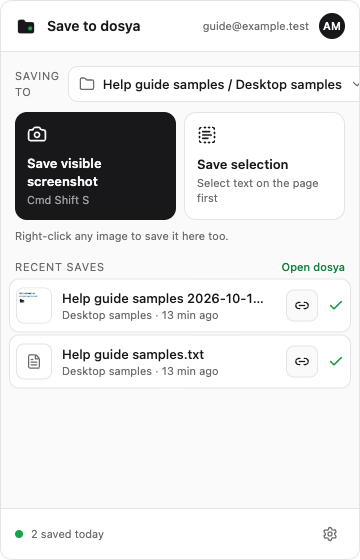
Apri Salva su dosya, controlla Saving to, poi scegli Save selection per il testo evidenziato o Salva screenshot visibile per l’area visibile corrente. Per salvare un’immagine, fai clic destro su di essa e scegli Save image to dosya. Controlla Recent saves prima di considerare completato il trasferimento.
Prima di iniziare
- Installa e collega l’estensione. Controlla l’email dell’account e lo spazio di lavoro o la cartella in Saving to.
- Apri una normale pagina web da cui puoi salvare. Impostazioni del browser, store e alcuni contenuti incorporati o protetti non possono essere acquisiti.
- Mantieni attiva la connessione per completare il caricamento. Un elemento in coda non è ancora una copia cloud completata.
- Usa una pagina innocua per la prima prova. Lo screenshot visibile include tutto ciò che appare nell’area della pagina, anche testo privato.
Passaggi: salvare testo selezionato
- Evidenzia il testo nella pagina. Scegli il brano desiderato prima di aprire l’estensione.
- Controlla la destinazione. Apri Save to dosya e controlla Saving to. Scegli quella riga se ti serve un altro spazio di lavoro o un’altra cartella.
- Salva la selezione. Scegli Save selection. Puoi anche fare clic destro sul testo selezionato e usare Save selection to dosya.
- Segui il risultato. Cerca il file di testo in Recent saves. Il nome deriva dal titolo della pagina e termina in .txt.
- Apri il file completato. Quando appare la spunta verde, scegli la riga. Il file contiene il titolo della pagina, l’URL di origine e il testo selezionato non formattato.
Il testo selezionato viene salvato come testo, senza layout, immagini o formattazione avanzata della pagina. Se ti serve l’aspetto visivo, usa invece uno screenshot dell’area interessata.
Passaggi: salvare uno screenshot visibile
- Mostra l’area desiderata. Scorri fino alla sezione interessata e chiudi menu o sovrapposizioni che non vuoi acquisire.
- Apri il popup. Controlla ancora Saving to, poi scegli Salva screenshot visibile.
- Controlla Recent saves. Attendi che il file PNG risulti completato. Il nome include il titolo della pagina, la data e l’ora.
- Apri e controlla l’immagine. Scegli la riga completata per aprirla in dosya. Verifica che la sezione interessata sia visibile e leggibile.
Viene acquisita l’area visibile della scheda attiva. L’estensione non scorre né acquisisce l’intera pagina e non salva una copia HTML offline. Per una pagina lunga, scorri fino a un’altra sezione e fai un’acquisizione separata.
Passaggi: salvare un’immagine
- Trova l’immagine nella pagina. Fai clic destro sull’immagine stessa, non su un’area vuota.
- Scegli il comando dell’estensione. Usa Save image to dosya dal menu contestuale. Alcuni browser raggruppano i comandi sotto il nome dell’estensione.
- Esamina eventuali richieste di permesso del sito. Un’immagine bloccata può richiedere l’accesso al sito di origine. Apri l’estensione e usa il banner dei permessi quando disponibile, poi riprova. Se il sito continua a bloccare il salvataggio, l’estensione non può aggirare la restrizione.
- Controlla la riga completata. Apri il popup, verifica il file in Recent saves e aprilo in dosya.
La destinazione scelta in Saving to vale anche per il comando immagine. Le immagini sono salvate come file separati, non come segnalibri della pagina.
Scorciatoia da tastiera
Usa Command + Shift + S su macOS o Ctrl + Shift + S sugli altri sistemi. La scorciatoia salva il testo se è selezionato; altrimenti acquisisce lo screenshot visibile. Deseleziona il testo se vuoi acquisire l’area della pagina.
Se un altro strumento o il browser usa quella scorciatoia, controlla le impostazioni delle scorciatoie dell’estensione nel browser oppure usa i pulsanti del popup. Cambiare scorciatoia non cambia la destinazione.
Risultato previsto
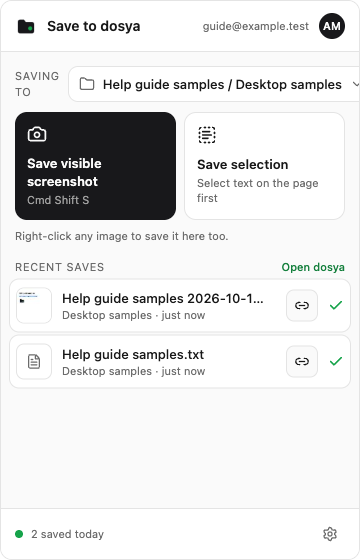
Recent saves mostra nome e destinazione con una spunta verde per un elemento completato. Scegli la riga con Open in dosya, oppure usa Apri dosya sopra l’elenco e raggiungi la stessa cartella. Verifica il testo o l’immagine effettivamente salvati prima di uscire dalla pagina di origine.
L’elenco contiene attività recenti dell’estensione, non un inventario completo dell’archiviazione. Un’animazione o una notifica può accompagnare il salvataggio, ma la conferma utile è il file completato.
Condividere un salvataggio completato
L’icona del link accanto a una riga completata apre una finestra di condivisione. Controlla la scadenza e genera il link consapevolmente: crea un link accessibile al destinatario, non copia soltanto l’indirizzo di visualizzazione autenticato. Segui la guida alla condivisione per decidere l’accesso e la scadenza.
Limitazioni
L’estensione limita ogni acquisizione a 50 MiB; il messaggio indica 50 MB. La selezione di testo è limitata a un milione di caratteri. Una selezione più grande viene troncata: scegline una più piccola se ti serve il testo completo.
Le normali pagine web generalmente funzionano, ma quelle protette del browser e alcune immagini di altre origini potrebbero non funzionare. L’estensione serve per immagini, testo selezionato e screenshot visibili; non esporta una pagina intera in HTML o PDF. I salvataggi vanno nell’archiviazione ordinaria, separata da Vault.
Risoluzione dei problemi
Select some text first. Evidenzia un brano nella pagina attiva, poi riprova Save selection. Aprire il popup senza selezione non ne crea una.
This page cannot be captured. Prova una normale pagina web. Impostazioni del browser, store delle estensioni e altre pagine protette possono rifiutare l’accesso.
Un salvataggio è in attesa o fallito. Controlla il messaggio in Recent saves, la rete, l’accesso all’account, i permessi della destinazione e lo spazio di archiviazione. Usa Retry now accanto alla riga interessata dopo aver corretto la causa. Alcuni salvataggi vengono riprovati automaticamente dopo errori temporanei.
Un’immagine è bloccata. Esamina il banner dei permessi per il sito di origine e riprova dopo aver concesso l’accesso necessario. Se l’URL originale non funziona più, torna alla pagina e prova una nuova acquisizione.
Il file è nella cartella sbagliata. Controlla Saving to. Cambiare la destinazione influisce sulle nuove acquisizioni; non sposta gli elementi già acquisiti o in coda. Se necessario, sposta il file completato in dosya.
Lo screenshot non include parte della pagina. Scorri fino a renderla visibile e acquisisci di nuovo. Save visible screenshot copre l’area visibile.
Domande frequenti
La scorciatoia fa sempre uno screenshot?
No. Salva il testo selezionato se presente; altrimenti acquisisce uno screenshot visibile.
Il salvataggio del testo conserva la formattazione?
Crea un file di testo non formattato con il titolo della pagina, l’URL di origine e testo selezionato.
Un’acquisizione in coda è già nel cloud?
Attendi che il salvataggio sia completato e verifica il file. Un’acquisizione in coda richiede ancora un caricamento riuscito.
Guide correlate
Ti è stata utile?
Caricamento delle valutazioni…
Quando voti, salviamo un cookie tecnico per un massimo di 180 giorni, così puoi cambiare la tua risposta.
Domande e risposte
Fai una domanda sui passaggi di questa guida. Le domande vengono revisionate prima della pubblicazione.
Non inserire dati dell’account, credenziali o file privati nelle domande pubbliche. Usa l’assistenza privata in questi casi.
Caricamento delle domande…
Accedi al tuo account dosya per fare una domanda.