Save to dosyaのインストールと接続
ブラウザ拡張機能を公式の掲載ページからインストールし、アカウントへの接続を許可して、ブラウザからの保存先を選びます。
最終確認日
スクリーンショットは英語版の画面です。
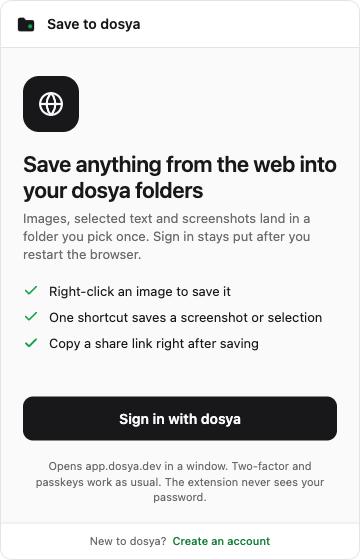
拡張機能の公式ページにあるブラウザのリンクからSave to dosyaをインストールし、ツールバーのポップアップを開いてSign in with dosyaを選択してください。dosyaの同意ページで接続を承認し、最初の保存の前にSaving toを確認してください。
始める前に
- dosyaアカウントと、通常のサインイン方法および必要な2段階認証を利用できるようにしてください。
- ブラウザごとの公式インストールリンクを使ってください。ブラウザストアの掲載内容は変わる場合があるため、現在の提供状況と要件をそこで確認してください。
- ファイルを追加できる通常のワークスペースとフォルダーを選んでください。拡張機能の保存先一覧にVaultワークスペースは含まれません。
- 最初のテスト用に問題のない通常のウェブページを用意してください。ブラウザの設定画面、拡張機能ストアなどの保護されたページではキャプチャが拒否される場合があります。
手順:拡張機能をインストール
- 拡張機能の公式ページを開きます。 Save to dosyaにアクセスし、使用中のブラウザに合わせてChrome、Firefox、Edge、Safariから選んでください。
- ブラウザのインストール手順に従います。 追加する前に拡張機能の名前と提供元を確認してください。Safariでは、連携アプリのインストール後にSafariの拡張機能設定で有効にする必要がある場合もあります。
- ツールバーのポップアップを探します。 ブラウザの拡張機能メニューを開き、Save to dosyaを選択してください。ブラウザがピン留めに対応していてショートカットを表示したい場合は、ツールバーにピン留めしてください。
- ポップアップから開始します。 Sign in with dosyaを選択してください。接続が完了するまでブラウザのサインインまたは同意ウィンドウを開いたままにしてください。
手順:アカウントへの接続を承認
- 求められたらdosyaにサインインします。 保存先となるアカウントを使い、必要な認証を完了してください。拡張機能はdosyaのアカウント画面を開き、ポップアップ内でアカウントのパスワードを収集しません。
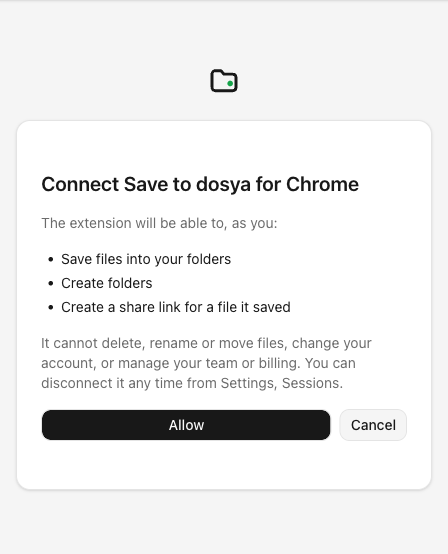
- 権限ページを確認します。 見出しにはブラウザ名に続いて**「dosyaに保存」に接続**と表示されます。拡張機能がフォルダーへのファイル保存、フォルダー作成、保存したファイルの共有リンク作成を行えることが説明されています。
- 内容を確認して承認します。 接続するには許可、このリクエストを承認せずに終了するにはキャンセルを選択してください。接続ページには、拡張機能がファイルの削除、名前変更、移動や、アカウント、チーム、請求の管理ができないことも記載されています。
- 拡張機能に戻ります。 ブラウザによる引き渡しが完了したら、ポップアップを開き直してください。ヘッダーのメールアドレスとSaving toの保存先を確認してください。
手順:保存先を選択
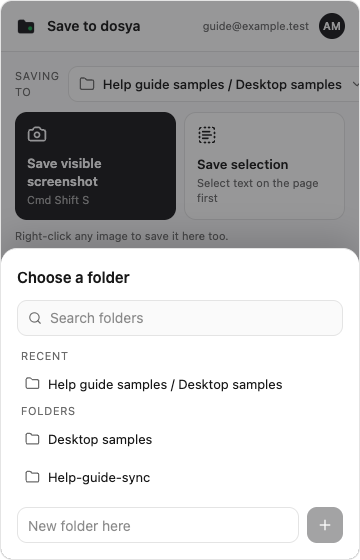
- 保存先の行を開きます。 Saving toの下のフォルダーボタンを選択してください。特定のフォルダーを選ぶ前は、標準のワークスペースの保存先が表示される場合があります。
- 選択欄があればワークスペースを選びます。 利用可能なワークスペースが複数ある場合、選択画面にワークスペースの選択欄が表示されます。
- フォルダーを選びます。 Search foldersで名前を検索し、Foldersから選択してください。保存先を選ぶとRecentセクションが表示されます。
- 必要に応じてフォルダーを作成します。 New folder hereに名前を入力し、プラスボタンを選択してください。新しいフォルダーが保存先になります。同じワークスペース内では現在の保存先フォルダーの下に、ワークスペースを切り替えた後はそのルートに作成されます。
- 行を確認します。 ポップアップに目的のワークスペースとフォルダーが表示されます。変更は以降の保存に適用され、別の場所に保存済みのファイルは移動しません。
結果
ポップアップにアカウントのメールアドレス、目的のSaving toの保存先、Save visible screenshotとSave selectionの操作が表示されます。ブラウザからの保存ガイドに従って小さなテストを行い、完了した行を開いてdosyaに保存されたファイルを確認してください。
後で接続を解除する
このブラウザの接続を解除するには、ポップアップ右下のSettingsの歯車を開き、Sign outを選択してください。サインアウトすると、保存先、最近の保存一覧、保留中のキャプチャが拡張機能から消去されます。先に保留中の保存を完了するか、必要な対処をしてください。
dosyaからアクセス権を取り消すには、プロフィール → セッションを開き、ブラウザ拡張機能の名前が付いたセッションを探して取り消してください。ウェブタブからサインアウトするだけでは、拡張機能の別のセッションは取り消されません。
制限事項
ブラウザの権限とアカウントの同意は別です。アカウントページの許可でdosyaに接続します。ブラウザは特定のサイトから画像を保存するための権限を別途求める場合があります。作業に必要なサイトへのアクセスだけを許可してください。
拡張機能は通常のストレージに保存し、Vaultワークスペースは選択しません。ブラウザ全体のバックアップ、しおりの同期、ページ全体のアーカイブ書き出しを行うツールではありません。ここに示す画面はChromeのものです。他のブラウザではインストールと権限の確認画面が異なります。
トラブルシューティング
アカウントページに「このリンクは不完全です」と表示される場合。 拡張機能のポップアップからサインインをやり直してください。ブックマークした同意URLや手動でコピーした同意URLを開かないでください。
接続がキャンセルされたか、リクエストと一致しなかった場合。 Sign in with dosyaからやり直し、新しく開いたウィンドウで完了してください。以前のコールバックタブを再利用しないでください。
古いビルドでChoose a folderを押しても何も起きない場合。 拡張機能を更新してください。現在のコードはサインイン後に保存先を初期化するため、最初のキャプチャ前に選択画面を開けます。以前のビルドでは、この行に保存先が設定されないことがありました。
ワークスペースがない、またはフォルダーが見つからない場合。 アカウントのメールアドレスと通常のワークスペースへのアクセスを確認してください。Vaultワークスペースは除外されます。選択画面はフォルダー一覧を最大1時間キャッシュします。新しいフォルダーが見つからない場合は、キャッシュが更新されるまで待つか、選択画面から必要なフォルダーを作成してください。
ポップアップに違うアカウントが表示される場合。 ポップアップ右下のSettings → Sign outを使い、目的のアカウントで新たに接続してください。
よくある質問
APIキーは必要ですか?
不要です。拡張機能は独自のアカウント同意によるサインインを使います。APIキーはZapierなどの別のツールで使用します。
ファイルを削除できますか?
拡張機能への接続によって削除、名前変更、移動の操作は許可されません。承認する前に実際の権限ページを確認してください。
プロジェクトごとにフォルダーを変更できますか?
はい。次の保存前にSaving toを開き、別の保存先を選んでください。
関連ガイド
この記事は役に立ちましたか?
評価の結果を読み込んでいます…
投票すると、回答を変更できるように、必要な投票用Cookieが最長180日間保存されます。
質問と回答
このガイドの手順について質問できます。質問は確認後に公開されます。
公開の質問には、アカウントの詳細、認証情報、非公開ファイルを含めないでください。これらについては 非公開サポート をご利用ください。
質問を読み込んでいます…
dosyaアカウントにサインインすると、質問を投稿できます。