Save to dosya uzantısını kurun ve bağlayın
Tarayıcı uzantısını resmî mağaza sayfasından kurun. Hesabınıza bağlantısını onaylayın. Tarayıcıdan kaydedilenlerin gideceği yeri seçin.
Son inceleme
Ekran görüntülerinde İngilizce arayüz gösterilir.
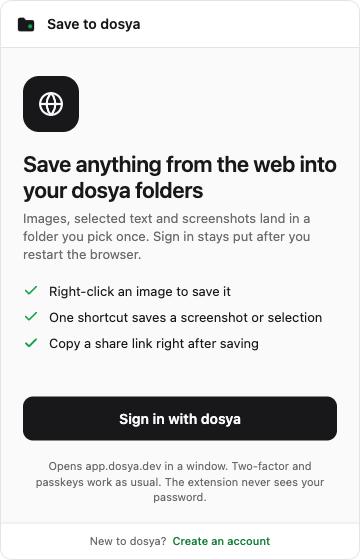
Save to dosya uzantısını resmî uzantı sayfasındaki tarayıcı bağlantılarıyla kurun. Araç çubuğu penceresini açıp Sign in with dosya seçeneğini seçin. dosya.dev onay sayfasında bağlantıyı onaylayın. İlk kaydetmeden önce Saving to hedefini kontrol edin.
Başlamadan önce
- dosya.dev hesabınız, normal oturum açma yönteminize ve varsa iki adımlı doğrulamaya erişiminiz olsun.
- Resmî tarayıcı kurulum bağlantısını kullanın. Mağaza kayıtları değişebileceğinden güncel kullanılabilirliği ve gereksinimleri oradan kontrol edin.
- Dosya ekleyebildiğiniz normal çalışma alanı ve klasör seçin. Uzantının hedef listesi Vault çalışma alanlarını dışlar.
- İlk test için zararsız normal web sayfası hazırlayın. Tarayıcı ayarları, uzantı mağazaları ve diğer kilitli sayfalar yakalamayı reddedebilir.
Adımlar: uzantıyı kurun
- Resmî uzantı sayfasını açın. Save to dosya sayfasında kullandığınız tarayıcıya göre Chrome, Firefox, Edge veya Safari seçin.
- Tarayıcının kurulum adımlarını izleyin. Eklemeden önce uzantının adını ve kaynağını doğrulayın. Safari yardımcı uygulaması kurulduktan sonra Safari Uzantılar ayarlarında etkinleştirme de gerekebilir.
- Araç çubuğu penceresini bulun. Tarayıcının uzantılar menüsünü açıp Save to dosya seçeneğini seçin. Destekliyorsa görünür kısayol için araç çubuğuna sabitleyin.
- Pencereden başlayın. Sign in with dosya seçeneğini seçin. Bağlantı bitene kadar tarayıcı oturum açma veya onay penceresini açık tutun.
Adımlar: hesap bağlantısını onaylayın
- İstendiğinde dosya.dev oturumu açın. Kayıtların gideceği hesabı kullanın. Gerekli doğrulamaları tamamlayın. Uzantı, parolanızı kendi penceresinde toplamak yerine dosya.dev hesap akışını açar.
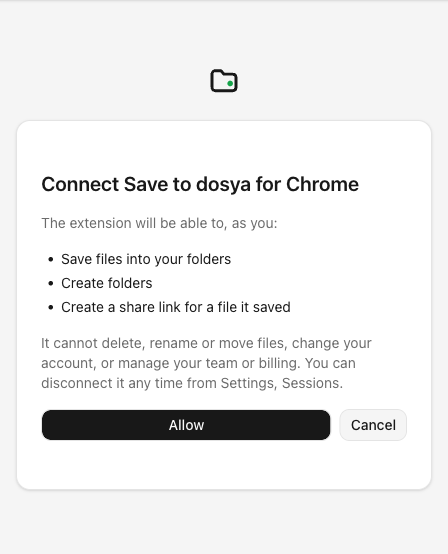
- İzin sayfasını okuyun. Başlık Save to dosya uzantısını bağla: ile başlar ve tarayıcı adını içerir. Uzantının klasörlerinize dosya kaydedebileceğini, klasör oluşturabileceğini ve kaydettiği dosyaya paylaşım bağlantısı oluşturabileceğini açıklar.
- Bilerek onaylayın. Bağlamak için İzin ver, isteği onaylamadan ayrılmak için İptal seçeneğini seçin. Sayfa ayrıca uzantının dosya silemeyeceğini, yeniden adlandıramayacağını, taşıyamayacağını veya hesap, ekip ve faturalandırmayı yönetemeyeceğini belirtir.
- Uzantıya dönün. Tarayıcı dönüşü tamamlayınca pencereyi yeniden açın. Başlıktaki e-postayı ve Saving to hedefini kontrol edin.
Adımlar: kaydetme hedefini seçin
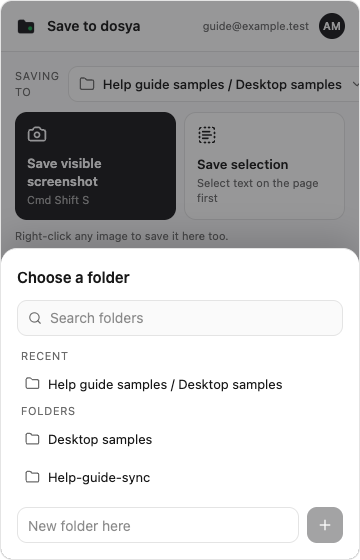
- Hedef satırını açın. Saving to altındaki klasör düğmesini seçin. Belirli klasör seçmeden önce varsayılan çalışma alanı hedefi görünebilir.
- Sunuluyorsa çalışma alanını seçin. Birden fazla çalışma alanı varsa seçici görünür.
- Klasör seçin. Search folders ile ad arayıp Folders listesinden seçin. Hedef seçtikten sonra Recent bölümü görünür.
- Gerekirse klasör oluşturun. New folder here alanına ad girip artı düğmesini seçin. Yeni klasör hedef olur. Aynı çalışma alanındaysanız güncel hedef klasörün altında, çalışma alanı değiştirdikten sonra kökte oluşturulur.
- Satırı doğrulayın. Amaçlanan çalışma alanı ve klasör görünmelidir. Değişiklik sonraki kaydetmeleri etkiler. Önceden başka yere kaydedilen dosyaları taşımaz.
Beklenen sonuç
Pencere hesap e-postanızı, amaçlanan Saving to hedefini, Save visible screenshot ve Save selection kontrollerini gösterir. Tarayıcıdan kaydetme kılavuzuyla küçük test yapın. Tamamlanan satırı açıp dosyayı dosya.dev içinde kontrol edin.
Daha sonra bağlantıyı kesme
Bu tarayıcının bağlantısını kesmek için sağ alttaki Settings dişlisini açıp Sign out seçeneğini seçin. Çıkış uzantıdan kayıtlı hedefi, son kayıt listesini ve bekleyen yakalamaları temizler. Önce bekleyen kaydetmeleri bitirin veya çözün.
dosya.dev üzerinden erişimi geçersiz kılmak için Profil → Oturumlar bölümünü açın. Tarayıcı uzantınızın adını taşıyan oturumu bulup sonlandırın. Web sekmesinden çıkmak, uzantının ayrı oturumunu sonlandırmakla aynı değildir.
Sınırlamalar
Tarayıcı izinleri ile hesap onayı ayrıdır. Hesap sayfasındaki İzin ver dosya.dev bağlantısını kurar. Tarayıcı belirli siteden görsel kaydetmek için ayrıca izin isteyebilir. Yalnızca görev için gereken site erişimini verin.
Uzantı normal depolamaya kaydeder. Vault çalışma alanlarını seçmez. Tüm tarayıcı yedeği, yer imi senkronizasyon aracı veya tam sayfa arşiv dışa aktarıcısı değildir. Görüntüler Chrome tarayıcısını gösterir. Diğer tarayıcılarda kurulum ve izin istemleri farklıdır.
Sorun giderme
Hesap sayfasında Bu bağlantı eksik yazıyor. Oturum açmayı uzantı penceresinden yeniden başlatın. Onay URL adresini yer iminden veya elle kopyalayarak açmayın.
Bağlantı iptal edildi veya istekle eşleşmedi. Sign in with dosya ile yeniden başlayıp yeni pencereyi tamamlayın. Önceki dönüş sekmesini tekrar kullanmayın.
Eski derlemede Choose a folder çalışmıyor. Uzantıyı güncelleyin. Güncel kod hedefi oturum açtıktan sonra hazırlar. Seçici ilk yakalamadan önce açılabilir. Eski derlemeler bu satırı hedefsiz bırakabiliyordu.
Çalışma alanı yok veya klasör eksik. Hesap e-postasını ve normal çalışma alanı erişimini kontrol edin. Vault dışlanır. Seçici klasör listesini bir saate kadar önbellekte tutabilir. Yeni klasör eksikse yenilemeyi bekleyin veya gereken klasörü seçiciyle oluşturun.
Pencerede yanlış hesap var. Sağ alttaki Settings → Sign out seçeneğini kullanın. Amaçlanan hesapla yeni bağlantı başlatın.
Sık sorulan sorular
API anahtarı gerekir mi?
Hayır. Uzantı kendi hesap onaylı oturum açma akışını kullanır. API anahtarları Zapier gibi diğer araçlar içindir.
Dosyalarımı silebilir mi?
Uzantı bağlantısı silme, yeniden adlandırma veya taşıma izni vermez. Onaylamadan önce gerçek izin sayfasını inceleyin.
Her proje için klasörü değiştirebilir miyim?
Evet. Sonraki kaydetmeden önce Saving to hedefini açıp başka hedef seçin.
İlgili kılavuzlar
Bu rehber yararlı oldu mu?
Değerlendirmeler yükleniyor…
Yanıtınızı değiştirebilmeniz için oy verdiğinizde gerekli bir oylama çerezi kaydedilir. Bu çerez en fazla 180 gün saklanır.
Sorular ve yanıtlar
Bu rehberdeki adımlar hakkında soru sorun. Sorular yayımlanmadan önce incelenir.
Herkese açık sorularda hesap bilgisi, erişim bilgisi veya özel dosya paylaşmayın. Bunlar için özel destek kanalını kullanın.
Sorular yükleniyor…
dosya.dev hesabınızda oturum açın ve sorunuzu sorun.