Installare e collegare Save to dosya
Installa l’estensione dalla pagina ufficiale del browser, approva il collegamento all’account e scegli dove salvare dal browser.
Ultima revisione
Gli screenshot mostrano l’interfaccia in inglese.
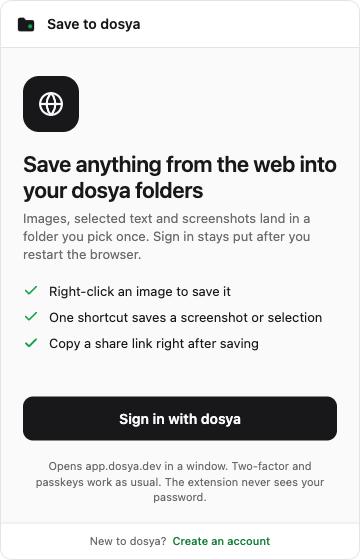
Installa Salva su dosya tramite i link del browser nella pagina ufficiale dell’estensione, apri il popup nella barra degli strumenti e scegli Sign in with dosya. Approva il collegamento nella pagina di consenso dosya, poi controlla Saving to prima del primo salvataggio.
Prima di iniziare
- Tieni pronti un account dosya, il normale metodo di accesso e l’eventuale autenticazione a due fattori.
- Usa il link di installazione ufficiale per il tuo browser. Controlla lì disponibilità e requisiti attuali: le pagine degli store possono cambiare.
- Scegli uno spazio di lavoro ordinario e una cartella in cui puoi aggiungere file. L’elenco delle destinazioni esclude gli spazi Vault.
- Prepara una normale pagina web innocua per la prima prova. Impostazioni del browser, store delle estensioni e altre pagine protette possono rifiutare l’acquisizione.
Passaggi: installare l’estensione
- Apri la pagina ufficiale dell’estensione. Vai a Save to dosya e scegli Chrome, Firefox, Edge o Safari per il browser che usi.
- Segui le richieste di installazione del browser. Verifica nome e origine dell’estensione prima di aggiungerla. Su Safari potrebbe anche servire attivarla nelle impostazioni Estensioni dopo aver installato l’app associata.
- Trova il popup nella barra degli strumenti. Apri il menu delle estensioni del browser e scegli Salva su dosya. Se il browser lo consente e vuoi un collegamento visibile, fissala alla barra.
- Inizia dal popup. Scegli Sign in with dosya. Lascia aperta la finestra di accesso o consenso del browser finché il collegamento non è completato.
Passaggi: approvare il collegamento all’account
- Accedi a dosya quando richiesto. Usa l’account che deve ricevere i salvataggi e completa i fattori richiesti. L’estensione apre il percorso di accesso dosya anziché raccogliere la password nel popup.
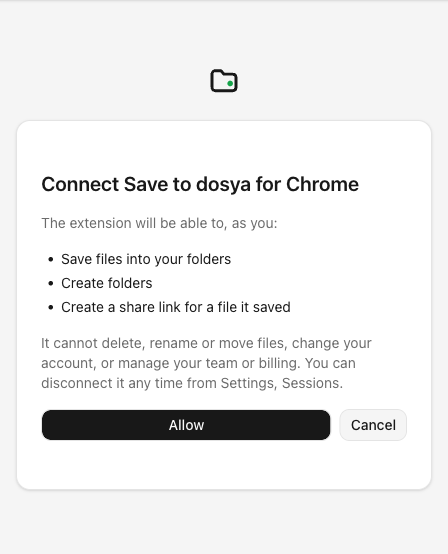
- Leggi la pagina dei permessi. Il titolo è Connect Save to dosya for seguito dal browser. Spiega che l’estensione può salvare file nelle tue cartelle, creare cartelle e creare un link di condivisione per un file salvato da essa.
- Approva consapevolmente. Scegli Consenti per collegare oppure Annulla per uscire senza approvare la richiesta. La pagina precisa anche che l’estensione non può eliminare, rinominare o spostare file né gestire account, team o fatturazione.
- Torna all’estensione. Riapri il popup dopo che il browser ha completato il passaggio. Controlla l’email nell’intestazione e la destinazione in Saving to.
Passaggi: scegliere la destinazione
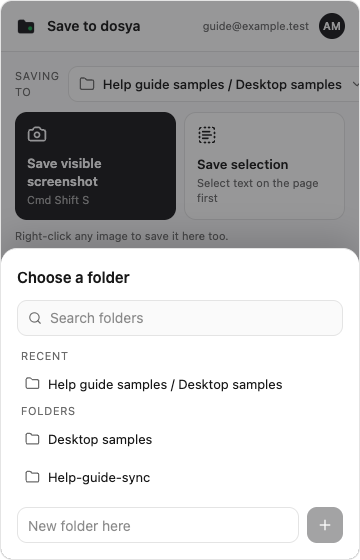
- Apri la riga della destinazione. Scegli il pulsante della cartella sotto Saving to. Prima di scegliere una cartella specifica può mostrare la destinazione predefinita dello spazio di lavoro.
- Scegli lo spazio di lavoro, se disponibile. Il selettore compare quando ne è disponibile più di uno.
- Scegli una cartella. Usa Search folders per cercare un nome, poi scegli la cartella in Cartelle. La sezione Recenti appare dopo aver scelto destinazioni.
- Crea una cartella se necessario. Inserisci il nome in New folder here e scegli il pulsante +. La nuova cartella diventa la destinazione. Viene creata nella cartella di destinazione corrente se resti nello stesso spazio di lavoro, oppure alla radice dopo aver cambiato spazio.
- Verifica la riga. Il popup dovrebbe mostrare spazio di lavoro e cartella desiderati. Cambiarli influisce sui salvataggi successivi, senza spostare file già salvati altrove.
Risultato previsto
Il popup mostra l’email dell’account, la destinazione Saving to desiderata e i comandi Salva screenshot visibile e Save selection. Usa la guida al salvataggio dal browser per una piccola prova, poi apri la riga completata per verificare il file salvato in dosya.
Scollegare in seguito
Apri l’ingranaggio Settings in basso a destra nel popup e scegli Sign out per scollegare questo browser. L’uscita cancella dall’estensione destinazione salvata, elenco dei salvataggi recenti e acquisizioni in sospeso. Completa o risolvi prima quelle in attesa.
Per revocare l’accesso da dosya, apri Profilo → Sessioni, trova la sessione che prende il nome dall’estensione del browser e revocala. Uscire da una scheda web non equivale a revocare la sessione separata dell’estensione.
Limitazioni
I permessi del browser e il consenso dell’account sono separati. Allow nella pagina dell’account collega dosya; il browser può chiedere a parte il permesso di salvare un’immagine da un sito specifico. Concedi solo l’accesso al sito necessario.
L’estensione salva nell’archiviazione ordinaria e non seleziona spazi Vault. Non è una copia di sicurezza dell’intero browser, uno strumento di sincronizzazione dei segnalibri o un esportatore di archivi di pagine complete. Le acquisizioni mostrano Chrome; richieste di installazione e permessi variano negli altri browser.
Risoluzione dei problemi
La pagina dell’account indica This link is incomplete. Riavvia l’accesso dal popup dell’estensione. Non aprire un URL di consenso salvato nei segnalibri o copiato manualmente.
Il collegamento è stato annullato o non corrisponde alla richiesta. Ricomincia da Sign in with dosya e completa la nuova finestra. Evita di riusare una scheda di callback precedente.
Choose a folder non funziona in una versione precedente. Aggiorna l’estensione. Il codice attuale inizializza la destinazione dopo l’accesso così il selettore può aprirsi prima della prima acquisizione; le versioni precedenti potevano lasciare la riga senza destinazione.
Non ci sono spazi di lavoro o manca la cartella. Controlla l’email e l’accesso a uno spazio di lavoro ordinario. Gli spazi Vault sono esclusi. Il selettore può conservare l’elenco nella cache fino a un’ora. Se manca una nuova cartella, attendi l’aggiornamento della cache o creala dal selettore.
Il popup mostra l’account sbagliato. Usa Settings → Sign out in basso a destra, poi avvia un nuovo collegamento con l’account desiderato.
Domande frequenti
Serve una chiave API?
No. L’estensione usa il proprio accesso con consenso dell’account. Le chiavi API sono usate da altri strumenti come Zapier.
Può eliminare i miei file?
Il collegamento dell’estensione non concede operazioni di eliminazione, rinomina o spostamento. Controlla la pagina effettiva dei permessi prima di approvare.
Posso cambiare cartella per ogni progetto?
Sì. Apri Saving to e scegli un’altra destinazione prima del salvataggio successivo.
Guide correlate
Ti è stata utile?
Caricamento delle valutazioni…
Quando voti, salviamo un cookie tecnico per un massimo di 180 giorni, così puoi cambiare la tua risposta.
Domande e risposte
Fai una domanda sui passaggi di questa guida. Le domande vengono revisionate prima della pubblicazione.
Non inserire dati dell’account, credenziali o file privati nelle domande pubbliche. Usa l’assistenza privata in questi casi.
Caricamento delle domande…
Accedi al tuo account dosya per fare una domanda.