ブラウザ拡張機能の保存先を選ぶ
アクセスできるワークスペースとフォルダーを選び、新規フォルダーの作成場所を確認して、非公開の内容をキャプチャーする前に保存先をテストします。
最終確認日
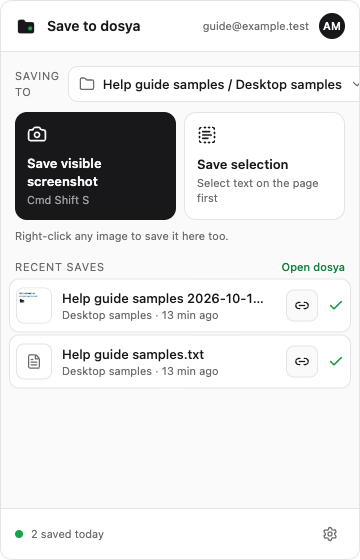
スクリーンショットは英語版の画面です。
Saving toの行で、新しくブラウザからキャプチャーするたびにアップロード先が決まります。キャプチャー前に保存先を選択してください。後から変更しても、キュー内や完了済みのファイルは移動しません。

選択画面の表示内容
拡張機能には、接続中のアカウントが利用できる通常のワークスペースが一覧表示されます。Vaultワークスペースは含まれません。通常のワークスペースを複数利用できる場合は、選択欄が表示されます。初回接続時は、フォルダーを選ぶまで、利用可能な最初のワークスペースのルートが保存先になります。
Recentには過去に選んだ保存先が新しい順に最大5件表示されます。Foldersには現在のワークスペースのフォルダー構成が表示されます。Search foldersでは大文字と小文字を区別せずにフォルダー名を検索できます。フォルダーの結果は1時間キャッシュされる場合があるため、別の場所で作成したフォルダーが表示されるまで時間がかかることがあります。
手順:既存の保存先を選ぶ
- ツールバーからSave to dosyaのポップアップを開き、アカウントのメールアドレスを確認します。
- Saving toの横にあるフォルダーボタンを選択します。
- ワークスペースの選択欄がある場合は、目的のワークスペースを選びます。
- Search foldersに名前の一部を入力するか、Foldersの一覧から探します。
- 目的のフォルダーを選択します。選択画面が閉じ、保存先の行が
Workspace / Folderに変わります。 - 差し支えのないサンプルをキャプチャーし、Recent savesに緑のチェックが付くのを待ちます。完了した行を選び、保存されたファイルを開きます。
拡張機能からフォルダーを作成する
New folder hereに名前を入力し、プラスボタンを選択します。アカウントのワークスペースのロールにフォルダー作成権限が必要です。
作成場所は選んだワークスペースによって異なります。
- 現在の保存先と同じワークスペースのままなら、新規フォルダーは現在の保存先フォルダー内に作成されます。
- 別のワークスペースに切り替えた後は、そのワークスペースのルートに作成されます。
新規フォルダーは直ちにSaving toの保存先になります。そのワークスペースのキャッシュが消去され、更新後の一覧に新規フォルダーを表示できるようになります。フォルダーを作成しても、それ以前のキャプチャーは移動しません。
キュー内の項目の保存先
拡張機能はキャプチャー時にワークスペースとフォルダーを記録します。アップロードの待機中に保存先を切り替えても、既存の行は元のフォルダーにアップロードされます。新しい保存先が使われるのは、その後のキャプチャーのみです。
完了した項目にはファイル名の下にフォルダー名が表示されます。ポップアップには最新の行が最大10件表示されます。すべてのファイルを確認するには、Open dosyaを使ってください。
完了時の状態
保存先のパンくずリストに、選択したワークスペースとフォルダーが表示されます。新しいサンプルはその場所に保存され、変更前にキャプチャーした項目は以前記録されたフォルダーに保存されます。
フォルダーが表示されない、または使えない場合
最近作成したフォルダーが表示されない場合。 選択画面から作成した場合は、作成完了後に選択画面を閉じて開き直してください。別のクライアントで作成した場合、拡張機能のフォルダー構成のキャッシュが最大1時間残ることがあります。
プラスボタンでフォルダーを作成できない場合。 ロールにフォルダー作成権限があるか確認してください。権限がない場合、サーバーはYou don’t have permission to create foldersと返します。オーナーまたは管理者に権限を付与してもらうか、保存先を作成してもらってください。
テスト行にYou don’t have upload permission in this workspaceと表示される場合。 フォルダーが見えるだけでは、ファイルをアップロードする権限は得られません。ワークスペースの管理者にアップロード権限を依頼するか、権限のあるワークスペースを選んでください。
アップロードにDestination folder not foundと表示される場合。 選択したフォルダーが削除されたか、ロールから見えなくなったか、何らかの理由で利用できなくなっています。Saving toに戻って利用可能なフォルダーを選び、新たにキャプチャーしてください。古い行を再試行しても、記録済みの保存先が使われます。
接続後に一覧が空の場合。 アカウントのメールアドレスを確認し、通常のワークスペースに所属しているか確認してください。Vaultのみのアカウントには、拡張機能で利用できる保存先がありません。
関連ガイド
この記事は役に立ちましたか?
評価の結果を読み込んでいます…
投票すると、回答を変更できるように、必要な投票用Cookieが最長180日間保存されます。
質問と回答
このガイドの手順について質問できます。質問は確認後に公開されます。
公開の質問には、アカウントの詳細、認証情報、非公開ファイルを含めないでください。これらについては 非公開サポート をご利用ください。
質問を読み込んでいます…
dosyaアカウントにサインインすると、質問を投稿できます。