Scegliere dove l’estensione del browser salva i file
Scegli spazio di lavoro e cartella accessibili, scopri quando una nuova cartella viene annidata e prova la destinazione prima di acquisire contenuti privati.
Ultima revisione
Gli screenshot mostrano l’interfaccia in inglese.
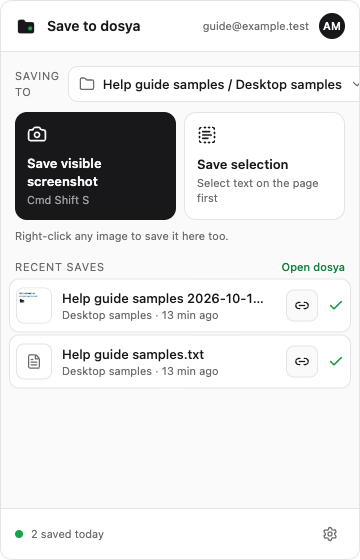
La riga Saving to determina dove viene caricata ogni nuova acquisizione dal browser. Scegli la destinazione prima di acquisire: cambiarla dopo non sposta un file in coda o completato.

Cosa compare nel selettore
L’estensione elenca gli spazi di lavoro ordinari disponibili per l’account connesso; quelli Vault sono esclusi. Se ne è disponibile più di uno, aggiunge un selettore degli spazi di lavoro. Alla prima connessione seleziona la radice del primo spazio disponibile finché non scegli una cartella.
In Recenti, il selettore conserva fino a cinque destinazioni scelte in precedenza, dalla più recente. Cartelle contiene l’albero dello spazio di lavoro corrente, mentre Search folders cerca un nome senza distinguere maiuscole e minuscole. I risultati possono restare nella cache un’ora, quindi una cartella creata altrove può comparire più tardi.
Passaggi: scegliere una destinazione esistente
- Apri il popup Salva su dosya nella barra degli strumenti e verifica l’email dell’account.
- Scegli il pulsante della cartella accanto a Saving to.
- Scegli lo spazio di lavoro desiderato se il selettore è presente.
- Inserisci parte del nome in Search folders o sfoglia l’elenco sotto Cartelle.
- Scegli la cartella esatta. Il selettore si chiude e la riga della destinazione diventa
Workspace / Folder. - Acquisisci un esempio innocuo, attendi la spunta verde in Recent saves e scegli la riga completata per aprire il file salvato.
Creare una cartella dall’estensione
Inserisci un nome in New folder here, poi scegli il pulsante +. Il ruolo dell’account nello spazio di lavoro deve consentire la creazione di cartelle.
La posizione dipende dallo spazio di lavoro scelto:
- Se resti nello stesso spazio di lavoro della destinazione corrente, la nuova cartella viene creata al suo interno.
- Se passi a un altro spazio di lavoro, la nuova cartella viene creata alla sua radice.
La nuova cartella diventa subito la destinazione mostrata in Saving to e la cache dello spazio di lavoro viene svuotata affinché l’elenco aggiornato possa includerla. La creazione non sposta le acquisizioni precedenti.
Destinazione delle attività in coda
L’estensione registra spazio di lavoro e cartella al momento dell’acquisizione. Se cambi destinazione mentre un caricamento è in attesa, la riga esistente continua verso la cartella originale; solo le acquisizioni successive usano quella nuova.
Gli elementi completati mostrano il nome della cartella sotto il nome del file. Nel popup compaiono fino a 10 righe recenti: usa Apri dosya se ti serve l’elenco completo, senza basarti su questa breve vista delle attività.
Risultato previsto
Il percorso della destinazione indica spazio di lavoro e cartella scelti. Una nuova acquisizione di prova arriva esattamente lì, mentre gli elementi acquisiti prima del cambio continuano verso la cartella registrata in precedenza.
Risolvere una cartella mancante o inutilizzabile
Una cartella creata di recente manca. Se è stata creata nel selettore, chiudilo e riaprilo dopo il completamento. Se è stata creata in un altro client, l’albero nella cache dell’estensione può restare valido fino a un’ora.
Il pulsante con il segno più non crea la cartella. Verifica che il tuo ruolo lo consenta. Il rifiuto del server per un ruolo senza questa capacità è You don’t have permission to create folders; un proprietario o amministratore può concederla o creare la destinazione per te.
La riga di prova mostra You don’t have upload permission in this workspace. Vedere una cartella non concede il caricamento dei file. Chiedi il permesso di caricamento a un amministratore o scegli uno spazio di lavoro in cui il tuo ruolo lo abbia già.
Il caricamento mostra Destination folder not found. La cartella scelta è stata eliminata, nascosta al tuo ruolo o è diventata indisponibile per altri motivi. Torna a Saving to, scegli una cartella attiva e fai una nuova acquisizione. Riprovare la vecchia riga punta ancora alla destinazione registrata.
L’elenco è vuoto dopo la connessione. Controlla l’email dell’account e verifica che appartenga a uno spazio di lavoro ordinario. Un account con solo Vault non ha destinazioni idonee per l’estensione.
Guide correlate
Ti è stata utile?
Caricamento delle valutazioni…
Quando voti, salviamo un cookie tecnico per un massimo di 180 giorni, così puoi cambiare la tua risposta.
Domande e risposte
Fai una domanda sui passaggi di questa guida. Le domande vengono revisionate prima della pubblicazione.
Non inserire dati dell’account, credenziali o file privati nelle domande pubbliche. Usa l’assistenza privata in questi casi.
Caricamento delle domande…
Accedi al tuo account dosya per fare una domanda.