デスクトップ同期からファイルやフォルダーを除外する
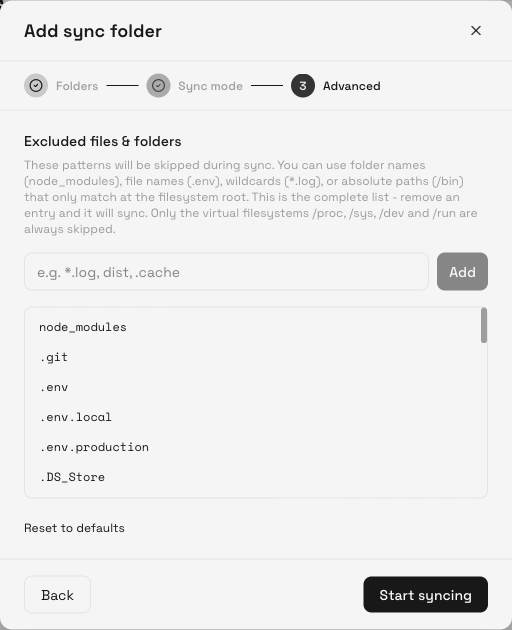
表示される標準の除外項目を確認し、ペア作成前に正確な名前や対応するワイルドカードパターンを追加して、一致するサンプルがスキップされることを確認します。
最終確認日
スクリーンショットは英語版の画面です。
同期フォルダーを追加する際、詳細設定のステップで除外項目を設定してください。リストはそのフォルダーペアとともに保存され、初回スキャンと以降のファイル監視に適用されます。一致する項目はスキップされ、このペアによってアップロード、ダウンロード、削除されません。
始める前に
- ペアの両側でその項目を除外しても問題ないか判断してください。対応モードで通常どちらの方向に転送されるかにかかわらず、除外はペアに適用されます。
- まずテスト専用のフォルダーを使用してください。一致するファイルと、よく似ていて一致しないファイルを1件ずつ入れ、境界を確認します。
- 表示される標準項目を確認してください。現在ウィザードには一般的な開発用、システム用、一時的な名前が初期表示されますが、表示された標準項目はすべて削除できます。
- dosyaにコピーがすでにある場合は、別途保管または管理してください。除外を追加しても既存のクラウドファイルは削除されません。
手順:ペア作成時に除外項目を追加する
- 同期を開き、同期フォルダーを追加を選択してください。
- クラウドフォルダーとローカルフォルダーを選び、続行を選択してください。
- 同期モードと競合時の動作を選び、詳細設定に進んでください。
- 除外するファイルとフォルダーの各項目を確認してください。
- 入力欄に対応するパターンを1つ入力し、追加を選択してください。追加するパターンごとに繰り返します。
- 含めたい標準項目は、横の削除操作でリストから外してください。標準設定に戻すで初期リストに戻せます。
- 同期を開始を選択し、一致するサンプルと一致しないサンプルを使ってアクティビティと両方のフォルダーを確認してください。
対応するパターン形式
| パターン | 一致する項目 |
|---|---|
node_modules | 階層を問わず正確に一致する名前のファイルまたはフォルダー。フォルダーがスキップされると、その配下もすべてスキップされます |
.env | 階層を問わず正確に一致するドットファイルまたはフォルダー名 |
*.log | .logで終わる名前 |
test_* | test_で始まる名前 |
/bin | 正確に一致する絶対ファイルシステムパスのみ。binという名前のプロジェクトフォルダーには一致しません |
パターンは単純な名前のルールで、正規表現のすべての機能に対応しているわけではありません。foo*barのような途中のワイルドカードはファイル監視機能に渡されますが、初回スキャナーが対応する照合は正確な名前、*.suffix、prefix*、正確な絶対パスに限られます。初回スキャンとその後の監視が同じように動作するよう、記載された形式を使用してください。
パターンが正しいことを確認する
*.logの場合、ローカルのテストフォルダーにexcluded.logとincluded.log.txtを作成してください。初回サイクル後、クラウドの保存先には.logファイルがなく、よく似たもう一方が表示されるはずです。アプリがスキップ理由を記録した場合は、アクティビティで確認してください。
cacheのようなフォルダー名のルールでは、cache/とcache-copy/に無害なファイルをそれぞれ入れてください。正確に一致するcacheフォルダーは配下全体がスキップされ、cache-copyは転送対象のままになるはずです。
制限と既存ファイル
除外は、このペアが転送対象とする項目を制御します。クラウドにすでにあるコピーは削除されず、ファイル画面からさかのぼって非表示にもなりません。不要になったことを確認してから、既存のクラウド項目を別途管理してください。
現在のOverviewでは保存済みの除外リストを編集できません。変更するには、ペアを一時停止し、モードと保存先を記録してペアを削除し、目的のリストで再作成してください。ペアを削除してもローカルとクラウドのファイルは残りますが、新しいペアでは改めて比較が行われます。
常にスキップされる技術的な項目
同期エンジン自体の一時マーカー、一時的なOfficeやエディターのロックファイル、~で終わるエディターのバックアップ、macOSのAppleDoubleサイドカーファイル、実際の仮想ファイルシステムのルート/proc、/sys、/dev、/runは常にスキップされます。これらの技術的な保護項目は削除可能な設定として表示されません。
期待される結果
一致するテスト項目はペアの転送対象から除外されたままになり、よく似ていて一致しない項目は通常どおり転送されます。除外項目は失敗ファイルとして扱われず、ペアの処理が完了します。
トラブルシューティング
パターンで除外される範囲が広すぎます。 対応形式と比較し、よく似ていて一致しない項目でテストしてください。重要なコピーを保管してからペアを削除し、より限定的なパターンで再作成してください。
一致するファイルがクラウドにすでにあります。 除外設定では削除されません。ルール設定前にアップロードされたか、別の方法でアップロードされたか、別のペアに属しています。アクティビティを確認し、そのコピーを別途管理してください。
ファイルがスキップされませんでした。 同期を開始を選択する前にパターンが存在し、ファイルがこのペアのローカルフォルダー内にあることを確認してください。大文字と小文字を確認し、記載された形式を使用してください。
標準項目を削除してもスキップされます。 一部の一時項目と仮想システム項目は安全な動作のため常にスキップされます。その他の名前では、リスト内の別のパターンにも一致していないか確認してください。
保存済みリストを変更したいです。 ペアのクラウドフォルダー、ローカルパス、モードを記録してください。ペアを一時停止して削除し、修正した除外項目で再作成してください。
よくある質問
除外するとdosya内の既存ファイルも削除されますか?
いいえ。一致する項目をこのペアの今後の転送対象から外します。既存のクラウドファイルは別途管理されるまで残ります。
同じ名前のプロジェクトフォルダーを除外せずに、1つの絶対システムパスだけを除外できますか?
はい。先頭のスラッシュにより、正確な絶対パスに一致するよう固定されます。/binはプロジェクト内のbinフォルダーには一致しません。
除外をバックアップ方針として使えますか?
いいえ。除外はこの同期ペアの転送対象を決めます。意図的に除外した項目を含め、重要なファイルは別にバックアップしてください。
関連ガイド
この記事は役に立ちましたか?
評価の結果を読み込んでいます…
投票すると、回答を変更できるように、必要な投票用Cookieが最長180日間保存されます。
質問と回答
このガイドの手順について質問できます。質問は確認後に公開されます。
公開の質問には、アカウントの詳細、認証情報、非公開ファイルを含めないでください。これらについては 非公開サポート をご利用ください。
質問を読み込んでいます…
dosyaアカウントにサインインすると、質問を投稿できます。