Escludere file e cartelle dalla sincronizzazione desktop
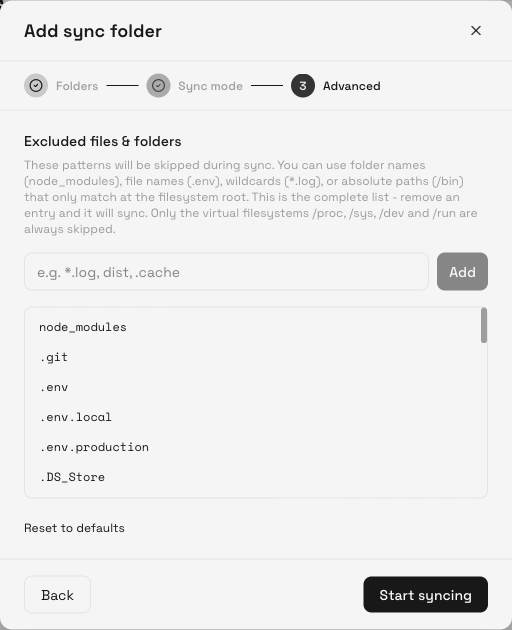
Controlla le esclusioni predefinite visibili, aggiungi nomi esatti o schemi con caratteri jolly supportati prima della creazione e verifica che un elemento corrispondente sia escluso.
Ultima revisione
Gli screenshot mostrano l’interfaccia in inglese.
Configura le esclusioni nel passaggio Avanzate quando aggiungi una cartella di sincronizzazione. L’elenco viene salvato con la coppia e vale per la scansione iniziale e il successivo monitoraggio dei file. Un elemento corrispondente viene saltato: la coppia non lo carica, scarica o elimina.
Prima di iniziare
- Decidi se è sicuro omettere l’elemento su entrambi i lati della coppia. Le esclusioni valgono per la coppia, indipendentemente dalla direzione in cui una modalità supportata lo trasferirebbe.
- Usa prima una cartella destinata solo alla prova. Inserisci un file corrispondente e uno simile ma non corrispondente, per verificare i limiti della regola.
- Controlla i valori predefiniti visibili. La procedura parte attualmente da nomi comuni di sviluppo, sistema e file temporanei, ma ogni valore visibile può essere rimosso.
- Se una copia esiste già in dosya, conservala o gestiscila separatamente. Aggiungere un’esclusione non rimuove un file cloud esistente.
Aggiungere esclusioni durante la creazione di una coppia
- Apri Sincronizzazione e scegli Aggiungi cartella da sincronizzare.
- Scegli la cartella cloud e quella locale, poi Continua.
- Scegli modalità di sincronizzazione e comportamento dei conflitti, poi continua fino a Avanzate.
- Controlla ogni voce in File e cartelle esclusi.
- Inserisci uno schema supportato nel campo e scegli Aggiungi. Ripeti per aggiungerne altri.
- Usa il controllo di rimozione accanto ai valori predefiniti che vuoi includere intenzionalmente. Ripristina predefiniti ripristina l’elenco iniziale.
- Scegli Sincronizza, poi controlla Attività ed entrambe le cartelle usando i tuoi file di prova: quello corrispondente e quello simile.
Forme di schema supportate
| Schema | Corrispondenza |
|---|---|
node_modules | File o cartella con questo nome esatto a ogni profondità; la cartella esclusa comprende il sottoalbero |
.env | Nome esatto di file o cartella con punto iniziale a ogni profondità |
*.log | Nomi che terminano con .log |
test_* | Nomi che iniziano con test_ |
/bin | Solo questo percorso assoluto esatto, non una cartella di progetto chiamata bin |
Gli schemi sono semplici regole sui nomi, non un linguaggio completo di espressioni regolari. Un carattere jolly centrale come foo*bar viene passato al monitoraggio dei file, ma la scansione iniziale supporta solo nomi esatti, *.suffix, prefix* e percorsi assoluti esatti. Usa le forme documentate perché scansione iniziale e monitoraggio successivo si comportino in modo coerente.
Verificare uno schema
Per *.log, crea excluded.log e included.log.txt nella cartella di prova locale. Dopo il primo ciclo, il file .log dovrebbe essere assente dalla destinazione cloud mentre quello simile compare. Controlla Attività per il motivo dell’esclusione, se l’app ne registra uno.
Per una regola sul nome di cartella come cache, inserisci un file innocuo in cache/ e un altro in cache-copy/. La directory esatta cache viene saltata insieme al suo sottoalbero; cache-copy dovrebbe restare idonea alla sincronizzazione.
Limiti e file esistenti
Un’esclusione controlla cosa questa coppia considera per il trasferimento. Non elimina una copia già presente nel cloud e non la nasconde retroattivamente da File. Gestisci separatamente l’elemento cloud esistente dopo aver verificato che non ti serva più.
Nella Panoramica attuale non puoi modificare l’elenco delle esclusioni salvato. Per cambiarlo, metti in pausa la coppia, annota modalità e destinazioni, rimuovi la coppia e ricreala con l’elenco desiderato. La rimozione lascia intatti i file locali e cloud esistenti, ma la nuova coppia esegue un nuovo confronto.
Elementi tecnici sempre esclusi
Il motore salta sempre i propri marcatori temporanei di sincronizzazione, i file di blocco temporanei di Office o degli editor, i backup degli editor che terminano con ~, i file associati AppleDouble di macOS e le radici reali dei file system virtuali /proc, /sys, /dev e /run. Queste protezioni tecniche non appaiono come preferenze rimovibili.
Risultato previsto
L’elemento di prova corrispondente resta fuori dai trasferimenti della coppia, mentre quello simile viene trasferito normalmente. La coppia completa il ciclo senza segnalare l’elemento escluso come file non riuscito.
Risoluzione dei problemi
Uno schema ha escluso troppi elementi. Confrontalo con le forme supportate e prova un nome esatto simile. Dopo aver conservato copie importanti, rimuovi e ricrea la coppia con uno schema più specifico.
Un file corrispondente esiste già nel cloud. L’esclusione non lo ha eliminato. È stato caricato prima della regola, è arrivato tramite un altro percorso di caricamento o appartiene a un’altra coppia. Controlla Attività e gestisci la copia separatamente.
Un file non è stato saltato. Verifica che lo schema fosse presente prima di scegliere Sincronizza e che il file sia nella cartella locale della coppia. Controlla maiuscole e minuscole e usa una forma documentata.
Ho rimosso un valore predefinito ma l’elemento è ancora saltato. Alcuni elementi temporanei e di sistema virtuale vengono sempre saltati per sicurezza. Per altri nomi, assicurati che non corrispondano anche a un altro schema nell’elenco.
Devo cambiare un elenco salvato. Annota cartella cloud, percorso locale e modalità della coppia. Mettila in pausa e rimuovila, poi ricreala con le esclusioni corrette.
Domande frequenti
Un’esclusione elimina i file già presenti in dosya?
No. Tiene gli elementi corrispondenti fuori dai futuri trasferimenti della coppia. I file cloud esistenti rimangono finché non vengono gestiti separatamente.
Posso escludere un percorso di sistema assoluto senza escludere cartelle di progetto con lo stesso nome?
Sì. Una barra iniziale ancora la corrispondenza al percorso assoluto esatto. /bin non corrisponde alla cartella bin di un progetto.
Le esclusioni sono una politica di backup?
No. Definiscono l’insieme dei trasferimenti della coppia. Conserva una copia di sicurezza separata per i file importanti, inclusi quelli esclusi intenzionalmente.
Guide correlate
Ti è stata utile?
Caricamento delle valutazioni…
Quando voti, salviamo un cookie tecnico per un massimo di 180 giorni, così puoi cambiare la tua risposta.
Domande e risposte
Fai una domanda sui passaggi di questa guida. Le domande vengono revisionate prima della pubblicazione.
Non inserire dati dell’account, credenziali o file privati nelle domande pubbliche. Usa l’assistenza privata in questi casi.
Caricamento delle domande…
Accedi al tuo account dosya per fare una domanda.