フォルダーのデスクトップ同期モードを選ぶ
変更を行う場所、削除の反映先、完全同期での競合の解決方法を決め、5つのデスクトップ同期モードから選びます。
最終確認日
スクリーンショットは英語版の画面です。
同期モードによって、どの変更が相手側に反映されるか、一方の削除で他方のファイルも削除されるかが決まります。同期を開始を選ぶ前に、正本とするデータの保存場所に合わせてモードを選択してください。

はじめる前に
同期で同期フォルダーを追加を選択し、クラウドとローカルのフォルダーを選びます。現在、デスクトップのウィザードには5つのモードがすべて表示されます。この一覧を切り替える別のサブスクリプションプラン設定はありません。
- 完全同期は変更と削除を双方向に反映します。
- クラウドにアップロードはローカルの変更と削除を送信し、クラウドの変更はローカルに反映しません。
- 保護してアップロードはローカルファイルをアップロードしますが、クラウドの内容は削除しません。
- クラウドからダウンロードはクラウドの変更をダウンロードし、クラウドでの削除をローカルに反映します。ローカルの変更は無視されます。
- デバイスに保存はクラウドファイルをダウンロードしますが、ローカルの内容は削除しません。
手順
- ローカルフォルダー、クラウドフォルダー、またはその両方のどこで変更を行うか決めます。
- ローカルでの削除でクラウドのデータを削除するか、クラウドでの削除でローカルのデータを削除するかをそれぞれ決めます。
- ローカルを変更元とし、クラウドファイルを削除しない場合は保護してアップロードを、ローカルの削除を反映する場合はクラウドにアップロードを選択します。
- ローカルコピーを保護する場合はデバイスに保存を、クラウドでの削除をデバイスにも反映する場合はクラウドからダウンロードを選択します。
- 双方向で変更する場合は完全同期を選び、同じパスの競合に対して両方のコピーを保持または最新の変更を優先を選択します。
- 不要なファイルを使ってデスクトップ同期と削除を試し、モードの転送方向と削除の動作を確認します。
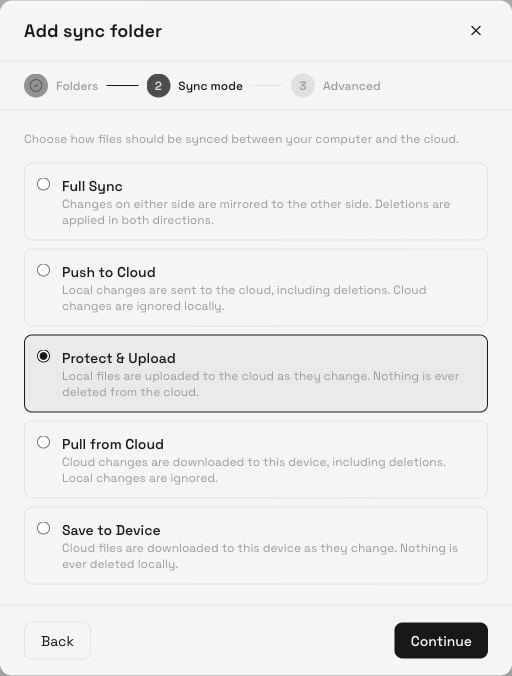
一方向のモードでは転送と削除の操作が制限されますが、同じパスの競合には対応が必要になる場合があります。保護してアップロードはウィザードの初期設定で、新しいペアのクラウドに対する破壊的な動作が最も少ないモードです。
操作後の状態
テストの変更は選択したモードで許可された方向にのみ反映されます。削除が反対側に影響するのは、そのモードで削除の反映が明示的に含まれる場合だけです。
テストが想定と異なる場合は、データを追加する前にペアを一時停止するか外してください。対応付けを外すと以後の同期は停止し、既存のローカルファイルとクラウドファイルはそのまま残ります。
関連ガイド
この記事は役に立ちましたか?
評価の結果を読み込んでいます…
投票すると、回答を変更できるように、必要な投票用Cookieが最長180日間保存されます。
質問と回答
このガイドの手順について質問できます。質問は確認後に公開されます。
公開の質問には、アカウントの詳細、認証情報、非公開ファイルを含めないでください。これらについては 非公開サポート をご利用ください。
質問を読み込んでいます…
dosyaアカウントにサインインすると、質問を投稿できます。