Klasör için masaüstü senkronizasyon modu seçin
Değişiklik kaynağına, silmelerin aktarılmasına ve Tam senkronizasyon çakışma kuralına göre dosya.dev masaüstünün beş modundan birini seçin.
Son inceleme
Ekran görüntülerinde İngilizce arayüz gösterilir.
Senkronizasyon modu hangi değişikliklerin karşıya geçeceğini, bir taraftaki silmenin diğer taraftaki dosyayı kaldırıp kaldıramayacağını belirler. Senkronizasyonu başlat öncesinde, esas alınacak kaynağa göre seçin.

Başlamadan önce
Senkronizasyon bölümünde Senkronizasyon klasörü ekle seçeneğini seçin. Bulut ve yerel klasörleri belirleyin. dosya.dev masaüstü sihirbazı şu anda beş modu da sunar. Bu listeyi ayrı bir plan anahtarı belirlemez.
- Tam senkronizasyon, değişiklikleri ve silmeleri iki yönde yansıtır.
- Buluta gönder, yerel değişiklikleri ve silmeleri gönderir. Bulut değişiklikleri yerele uygulanmaz.
- Koru ve yükle, yerel dosyaları yükler ancak bulut içeriğini hiç silmez.
- Buluttan al, bulut değişikliklerini indirir ve bulut silmelerini yerele uygular. Yerel değişiklikler dikkate alınmaz.
- Cihaza kaydet, bulut dosyalarını indirir ancak yerel içeriği hiç silmez.
Adımlar
- Değişiklik kaynağının yerel klasör mü, bulut klasörü mü yoksa ikisi mi olacağını belirleyin.
- Yerel silmenin bulut verisini, bulut silmesinin yerel veriyi kaldırıp kaldıramayacağına ayrı ayrı karar verin.
- Bulut dosyalarını silmemesi gereken yerel kaynak için Koru ve yükle seçeneğini seçin. Yerel silmeler aktarılacaksa Buluta gönder seçeneğini seçin.
- Yerel kopyayı tutmak için Cihaza kaydet seçeneğini seçin. Buluttaki silmeler cihazdaki dosyaları da kaldıracaksa Buluttan al seçeneğini seçin.
- İki taraf da değişiklik yapacaksa Tam senkronizasyon seçeneğini seçin. Aynı yol çakışmaları için İki kopyayı da sakla veya Son değişiklik geçerli seçeneğini seçin.
- Gözden çıkarılabilir dosya ve silme testiyle başlatın. Modun aktarım yönünü ve izin verilen silme davranışını doğrulayın.
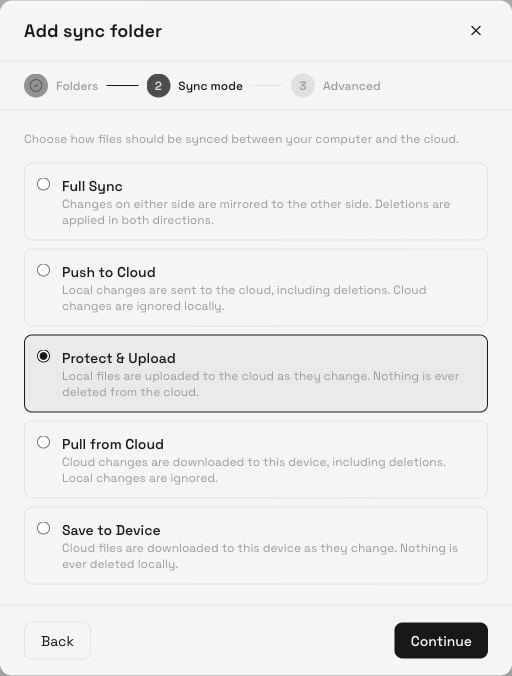
Tek yönlü modlar aktarım ve silme işlemlerini süzer. Ancak aynı yol çakışması yine müdahale gerektirebilir. Sihirbazın varsayılanı Koru ve yükle, yeni çiftte bulut için en az yıkıcı davranışı sağlar.
Beklenen sonuç
Örnek değişiklik yalnızca seçili modun izin verdiği yönde aktarılır. Silme karşı tarafı yalnızca mod açıkça silmeleri aktarmayı kapsıyorsa etkiler.
Test farklı davranırsa daha fazla veri eklemeden önce çifti duraklatın veya kaldırın. Eşleştirmeyi kaldırmak gelecekteki senkronizasyonu durdurur. Mevcut yerel ve bulut dosyalarını yerinde bırakır.
İlgili kılavuzlar
Bu rehber yararlı oldu mu?
Değerlendirmeler yükleniyor…
Yanıtınızı değiştirebilmeniz için oy verdiğinizde gerekli bir oylama çerezi kaydedilir. Bu çerez en fazla 180 gün saklanır.
Sorular ve yanıtlar
Bu rehberdeki adımlar hakkında soru sorun. Sorular yayımlanmadan önce incelenir.
Herkese açık sorularda hesap bilgisi, erişim bilgisi veya özel dosya paylaşmayın. Bunlar için özel destek kanalını kullanın.
Sorular yükleniyor…
dosya.dev hesabınızda oturum açın ve sorunuzu sorun.