Scegliere una modalità di sincronizzazione desktop per una cartella
Scegli tra le cinque modalità desktop di dosya decidendo quali lati possono originare modifiche, quali eliminazioni si propagano e come Sincronizzazione completa risolve i conflitti.
Ultima revisione
Gli screenshot mostrano l’interfaccia in inglese.
Una modalità di sincronizzazione determina quali modifiche passano da un lato all’altro e se un’eliminazione può rimuovere un file sull’altro lato. Sceglila in base alla fonte di riferimento prevista prima di scegliere Sincronizza.

Prima di iniziare
In Sincronizzazione, scegli Aggiungi cartella da sincronizzare, poi le cartelle cloud e locale. Attualmente la procedura desktop di dosya mostra tutte e cinque le modalità; nessun interruttore separato del piano di abbonamento controlla questo elenco.
- Sincronizzazione completa replica modifiche ed eliminazioni in entrambe le direzioni.
- Carica sul cloud invia modifiche ed eliminazioni locali; le modifiche cloud vengono ignorate localmente.
- Proteggi e carica carica i file locali ma non elimina mai contenuti cloud.
- Scarica dal cloud scarica le modifiche cloud e applica localmente le eliminazioni cloud; le modifiche locali vengono ignorate.
- Salva localmente scarica i file cloud ma non elimina mai contenuti locali.
Procedura
- Decidi se la cartella locale, quella cloud o entrambe possono originare modifiche.
- Decidi separatamente se un’eliminazione locale può rimuovere dati cloud e se un’eliminazione cloud può rimuovere dati locali.
- Scegli Proteggi e carica per una fonte locale che non deve eliminare file cloud, oppure Carica sul cloud se le eliminazioni locali devono propagarsi.
- Scegli Salva localmente per una copia locale protetta, oppure Scarica dal cloud se le eliminazioni cloud devono rimuovere i file anche dal dispositivo.
- Scegli Sincronizzazione completa per la gestione bidirezionale, poi Tieni entrambe o Vince l’ultima modifica per i conflitti sullo stesso percorso.
- Avvia la sincronizzazione desktop con un file di prova eliminabile e una prova di eliminazione, poi verifica la direzione del trasferimento e il comportamento delle eliminazioni consentite.
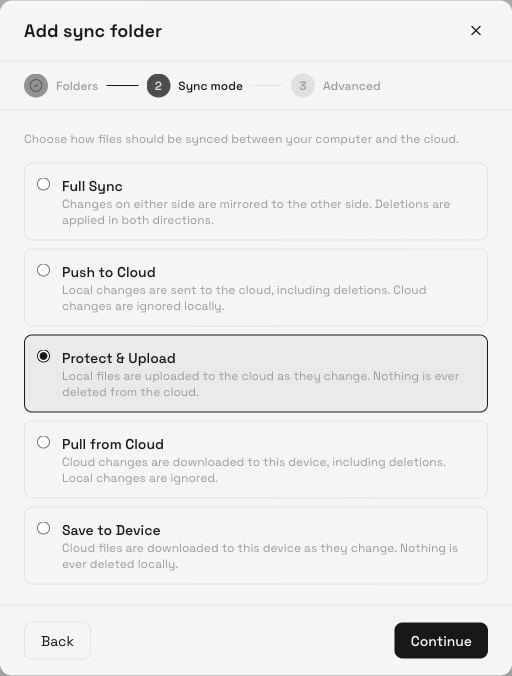
Le modalità unidirezionali filtrano trasferimenti ed eliminazioni, ma un conflitto sullo stesso percorso può richiedere attenzione. Proteggi e carica è la scelta predefinita della procedura e offre il comportamento meno distruttivo per il cloud in una nuova coppia.
Risultato previsto
La modifica di prova viaggia solo nella direzione consentita dalla modalità scelta. Un’eliminazione interessa l’altro lato solo quando la modalità prevede esplicitamente la propagazione delle eliminazioni.
Se il risultato della prova è diverso, metti in pausa o rimuovi la coppia prima di aggiungere altri dati. La rimozione dell’associazione interrompe la sincronizzazione futura e lascia intatti i file locali e cloud esistenti.
Guide correlate
Ti è stata utile?
Caricamento delle valutazioni…
Quando voti, salviamo un cookie tecnico per un massimo di 180 giorni, così puoi cambiare la tua risposta.
Domande e risposte
Fai una domanda sui passaggi di questa guida. Le domande vengono revisionate prima della pubblicazione.
Non inserire dati dell’account, credenziali o file privati nelle domande pubbliche. Usa l’assistenza privata in questi casi.
Caricamento delle domande…
Accedi al tuo account dosya per fare una domanda.