不審なアカウントのアクティビティに対応する
心当たりのないサインインやアカウント変更に対し、メールを保護し、パスワードを変更し、セッションとキーを失効させ、アクティビティを確認してサポートに連絡します。
最終確認日
スクリーンショットは英語版の画面です。
サインイン、パスワードリセットのメッセージ、API操作、ワークスペースの変更に心当たりがない場合は、信頼できるデバイスからアカウントを保護してください。対応を遅らせたりシークレットを公開したりせずに、役立つ情報を保存してください。
始める前に
- 信頼できるデバイスを使用し、dosyaに接続したメールアカウントを保護してください。
- 時刻、表示された操作、影響を受けたワークスペースや対象を記録してください。パスワード、ワンタイムコード、リカバリーコード、APIキーのシークレット、非公開リンクはコピーしないでください。
- サインインできない場合は、先にパスワードと2段階認証の復旧ガイドを使用してください。
手順:アカウントの被害を抑える
- プロフィール → パスワードと2FAからdosyaのパスワードを変更してください。アクセスできない場合はパスワードリセットをリクエストしてください。
- 2段階認証が有効であることを確認し、リカバリーコードが漏れた可能性がある場合は交換してください。
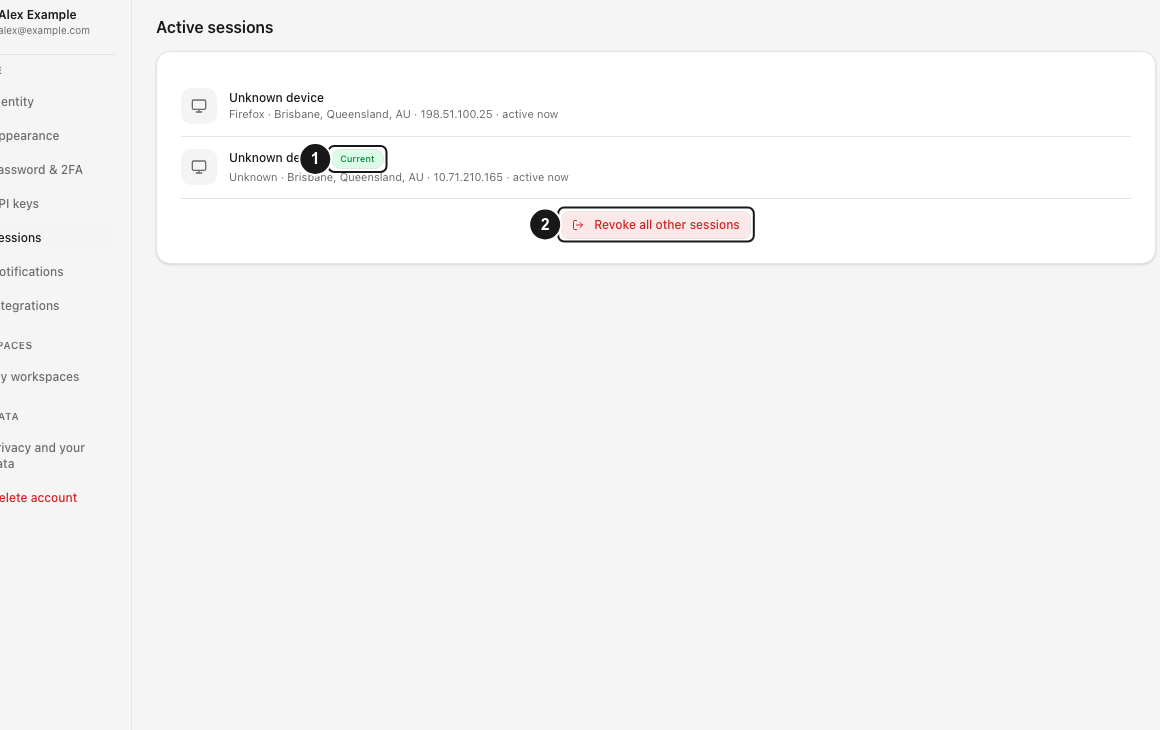
- プロフィール → セッションを開き、現在のセッションを特定してください。Webページに個別の失効操作はありません。他のすべてのセッションを無効化を使用すると、呼び出し元と直接紐付いたローカル認証情報を保持し、他の認証情報を終了します。キャッシュの無効化が反映されたら一覧を更新し、別の管理下のデバイスがある場合は、そこで新しい認証済みリクエストが拒否されることを確認してください。
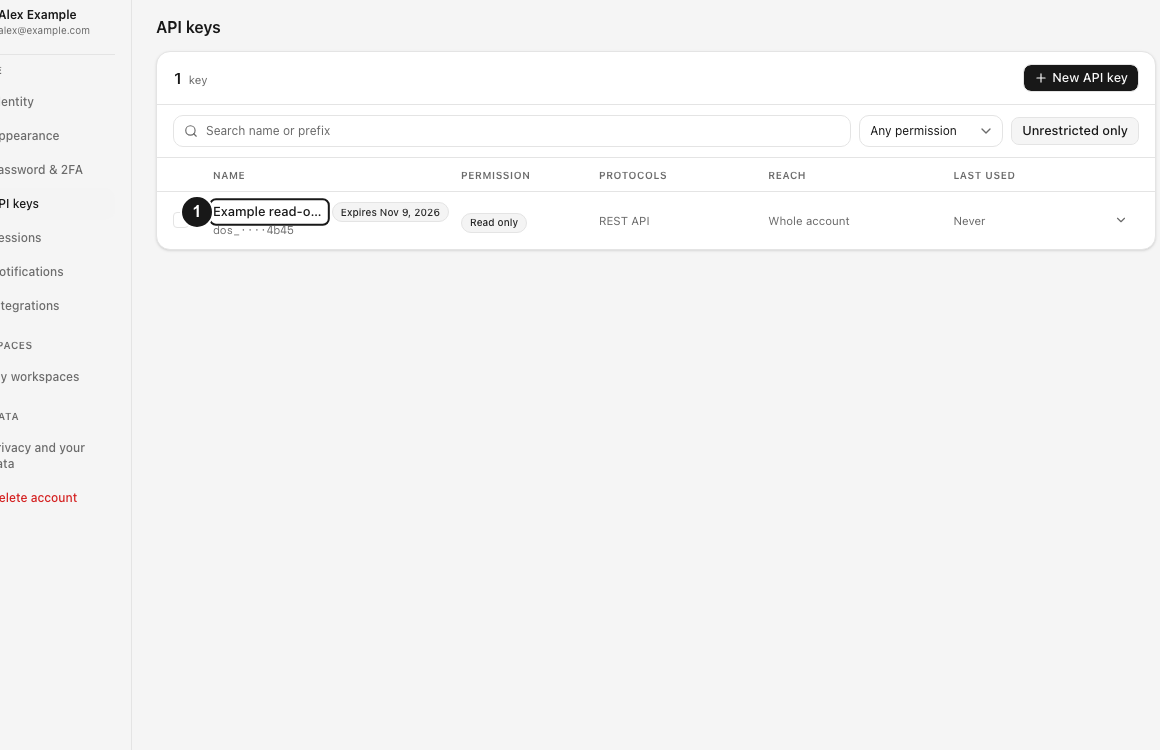
- **プロフィール → API(APIキー)**を開いてください。紛失したデバイスに保存されたキーを含め、見覚えのないキーや漏れた可能性のあるキーを先に失効させてください。引き続き信頼する連携にだけ代替アクセスを作成してください。無効化が反映される間、API認可キャッシュは古いアクセスを短時間保持する場合があります。
- 接続された連携とAIアプリを確認し、心当たりのないものを切断してください。
- 重要なワークスペースごとにアクティビティを開き、該当する時刻、メンバー、操作で絞り込んでください。
- メンバー、招待リンク、共有リンク、ファイルリクエストに想定外のアクセスがないか確認してください。
- 原因や影響が不明な場合は、機密情報を除いた証拠を添えて非公開のサポートに連絡してください。
期待される結果
キャッシュの無効化が反映されると、失効したセッションと認証情報では新しいリクエストを認可できなくなります。パスワードによるサインインには変更後のパスワードが必要で、登録済みの2段階認証も引き続き適用されます。連携されたOAuthサインイン方法は別のままです。ワークスペースのアクティビティと現在の対象の状態から、記録された操作の限られた範囲をサポートへの問い合わせに含められます。
制限と調査の範囲
- セッションの失効ではAPIキーは失効せず、APIキーの失効ではブラウザセッションは終了しません。
- パスワードの変更は、すでに完了したファイル、リンク、メンバー、設定の変更を元に戻しません。
- アクティビティログは対応するイベントとメタデータを記録します。ファイルの内容を調べるツールではなく、完全な調査を保証するものでもありません。
- IPの位置情報はVPN、プロキシ、通信事業者、企業ゲートウェイを反映する場合があります。
- Vaultの鍵とロック解除状態には別の復旧と破棄の範囲があります。
- 非公開URL、IPアドレス、アカウント識別子を含むインシデントの証拠を公開しないでください。
トラブルシューティング
アカウントにアクセスできません。 メールの受信箱を保護し、パスワードをリセットしてください。認証アプリの2段階認証が有効なら、保存済みのリカバリーコードを使用してください。
デバイスを紛失しました。 信頼できるデバイスから他のセッションを失効させ、紛失デバイスに保存された漏れた可能性のあるキーを失効させてください。心当たりのない連携を切断し、最近のワークスペースのアクティビティを確認してください。更新した一覧に失効した認証情報がないことを確認してください。紛失したハードウェアでのテストは不要です。
見覚えのないメンバーが参加しました。 有効な招待リンクを失効させ、メンバーを外し、ロールとフォルダーの変更を確認して、アクティビティの時刻を保存してください。
ファイルや設定が変更されました。 適切な復元または管理の手順を使用してください。アクティビティログ自体は変更を元に戻しません。
サポートに証拠が必要です。 非公開のサポートを通じて、おおよその時刻、アカウントのメールアドレス、ワークスペース名、操作、結果、リクエストIDまたはセッションIDを提供してください。シークレットは問い合わせに含めないでください。
関連ガイド
この記事は役に立ちましたか?
評価の結果を読み込んでいます…
投票すると、回答を変更できるように、必要な投票用Cookieが最長180日間保存されます。
質問と回答
このガイドの手順について質問できます。質問は確認後に公開されます。
公開の質問には、アカウントの詳細、認証情報、非公開ファイルを含めないでください。これらについては 非公開サポート をご利用ください。
質問を読み込んでいます…
dosyaアカウントにサインインすると、質問を投稿できます。