Concedere permessi di condivisione a un ruolo personalizzato
Configura i permessi di un ruolo personalizzato per creare, vedere, gestire e analizzare i link di condivisione, poi verifica i controlli disponibili al membro.
Ultima revisione
Gli screenshot mostrano l’interfaccia in inglese.
L’accesso alla condivisione è regolato da quattro interruttori: un ruolo può creare link senza vedere tutti quelli dei colleghi oppure esaminare i link dell’intero spazio di lavoro senza ottenere permessi amministrativi sui file non correlati. Configura insieme questi controlli e provali da un account membro.

Scegli i permessi
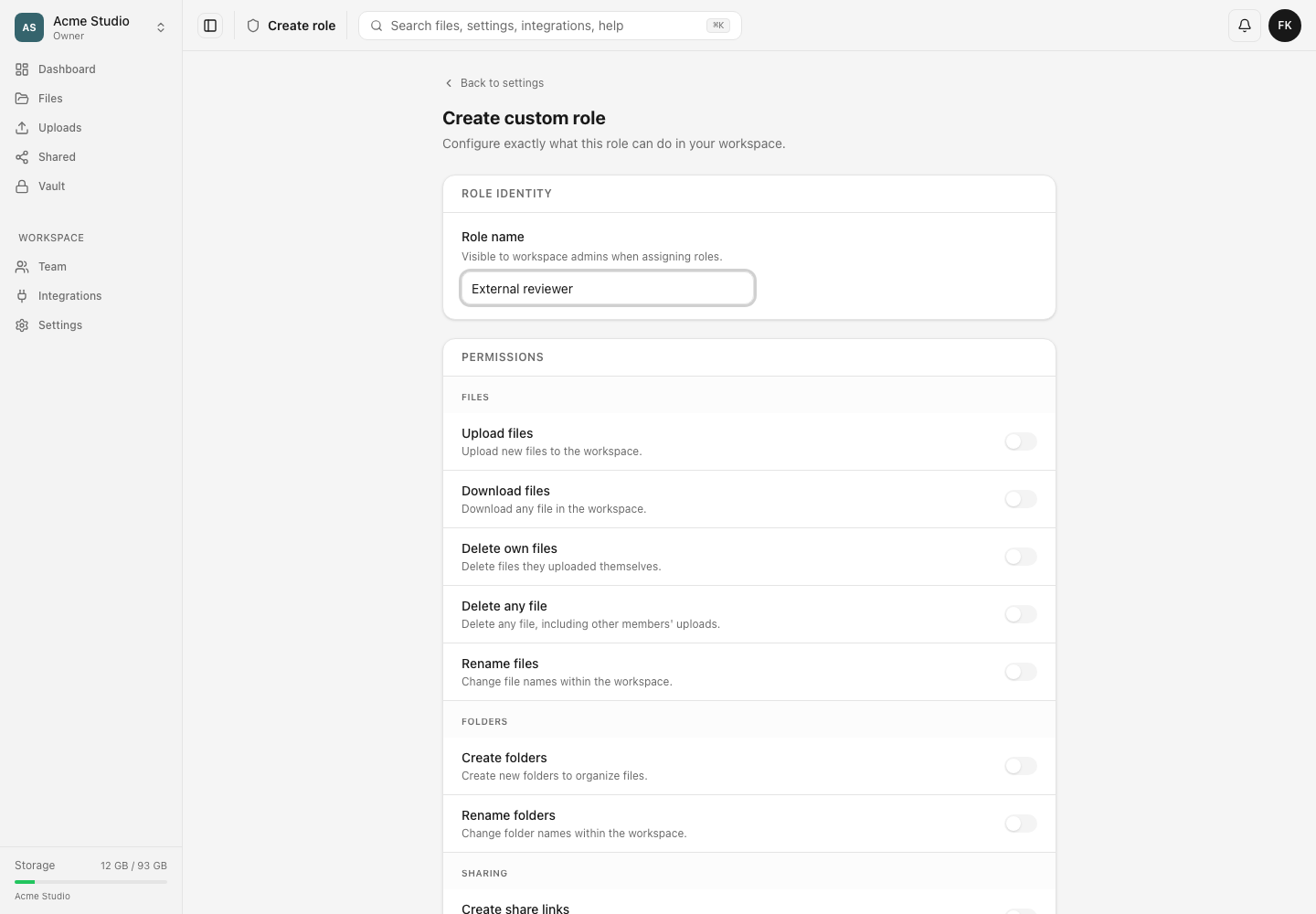
In Crea un ruolo personalizzato o Modifica il ruolo personalizzato, trovi questi controlli:
- Crea link di condivisione mostra le azioni di condivisione e consente di creare link pubblici o privati per file e cartelle accessibili.
- Visualizza i tuoi link condivisi permette al membro di vedere le statistiche dei link che ha creato e di modificarli o revocarli.
- Visualizza tutti i link condivisi mostra i link creati da qualsiasi membro dello spazio di lavoro e permette di gestire e analizzare quelli creati da altri.
- Accedi a Condivisi consente di aprire la pagina Condivisi. Senza questo permesso la pagina non è accessibile, anche se è attivo un altro permesso di condivisione.
L’accesso alle pagine e quello alle azioni sono indipendenti. Un membro con Accedi a File e Crea link di condivisione può usare il comando Condividi da File anche se Accedi a Condivisi è disattivato. Viceversa, Accedi a Condivisi da solo non mostra i link; il ruolo richiede anche Visualizza i tuoi link condivisi o Visualizza tutti i link condivisi.
Usa Visualizza i tuoi link condivisi per chi crea normalmente link. Aggiungi Visualizza tutti i link condivisi solo per chi deve esaminare i link dell’intera organizzazione. Nascondere una destinazione può rimuovere il link dalla vista del membro; un blocco completo può rendere inaccessibile l’URL al destinatario. La visibilità di tutte le condivisioni non aggira questi controlli.
Passaggi
- Apri Impostazioni dello spazio di lavoro, trova il ruolo personalizzato in Existing roles e scegli Modifica.
- Scorri al gruppo Condivisione e attiva Crea link di condivisione, Visualizza i tuoi link condivisi o Visualizza tutti i link condivisi secondo le responsabilità descritte sopra.
- In Accesso alle pagine, attiva Accedi a Condivisi se il membro deve usare la panoramica dei link dello spazio di lavoro.
- Esamina separatamente Accedi a File e Scarica file. Gli interruttori di condivisione non concedono automaticamente la navigazione o il download dei file.
- Scegli Salva modifiche e verifica Role updated — The role and its permissions have been saved.
- In una sessione di un membro con quel ruolo, ricarica dosya e apri File e Condiviso.
- Crea un link di prova sacrificabile solo se Crea link di condivisione deve essere consentito. Poi verifica se la sessione può vederne le statistiche, modificarlo e revocarlo.
- Se Visualizza tutti i link condivisi è previsto, verifica un link controllato creato da un altro membro; altrimenti verifica che il link sia assente o negato.
Regole ed effetti delle modifiche
Per modificare un ruolo personalizzato serve Gestisci ruoli. Chi modifica il ruolo non può concedere permessi che non possiede. Se il salvataggio viene rifiutato, compare You can’t grant permissions you don’t hold yourself: … con i permessi respinti, che non vengono applicati.
La modifica di un ruolo interessa tutti i membri a cui è assegnato. Quando cambia almeno un permesso, ricevono nell’app l’avviso Your permissions in workspace changed, con autore, ruolo e permessi acquisiti e rimossi. Poiché la perdita di un permesso di condivisione può interrompere il lavoro in corso, chiedi ai membri di ricaricare prima di verificare i controlli.
Un’altra persona autorizzata a gestire i ruoli può annullare la modifica, ma nel frattempo i nuovi permessi restano applicati. La revoca di un link di condivisione durante la prova è irreversibile: lo stesso URL pubblico non può essere ripristinato. Crea quindi un link di prova sacrificabile invece di usarne uno attivo destinato a un destinatario.
Risolvi i problemi durante la prova
- Se manca l’azione Condividi, di solito Crea link di condivisione è disattivato oppure la pagina File non è disponibile.
- Una pagina Condiviso vuota o inaccessibile può indicare che Accedi a Condivisi è disattivato o che mancano entrambi i permessi di visualizzazione.
- Le statistiche dei propri link richiedono Visualizza i tuoi link condivisi o il permesso più ampio Visualizza tutti i link condivisi.
- Per modificare, analizzare o revocare il link di un altro membro serve Visualizza tutti i link condivisi; Visualizza i tuoi link condivisi copre solo i link creati dal membro.
- Se dopo il salvataggio continuano a comparire i vecchi controlli, ricarica la sessione del membro e riprova dopo l’aggiornamento della cache dei permessi.
Risultato previsto
Il membro di prova può creare link, aprire la pagina Condivisi, consultare le statistiche e gestire i link solo entro i limiti dei quattro controlli scelti; i link altrui restano nascosti se non è concessa la visibilità dell’intero spazio di lavoro.
Guide correlate
Ti è stata utile?
Caricamento delle valutazioni…
Quando voti, salviamo un cookie tecnico per un massimo di 180 giorni, così puoi cambiare la tua risposta.
Domande e risposte
Fai una domanda sui passaggi di questa guida. Le domande vengono revisionate prima della pubblicazione.
Non inserire dati dell’account, credenziali o file privati nelle domande pubbliche. Usa l’assistenza privata in questi casi.
Caricamento delle domande…
Accedi al tuo account dosya per fare una domanda.