カスタムロールに共有権限を付与する
リンクの作成、閲覧、管理、分析のためにカスタムロールの共有アクセスを設定し、メンバーが使用できる操作を正確にテストします。
最終確認日
スクリーンショットは英語版の画面です。
共有アクセスは4つのスイッチに分かれています。他のメンバーのすべてのリンクを見ずにリンクを作成したり、無関係なファイル管理権限を受け取らずにワークスペース全体のリンクを監査したりできます。これらをまとめて設定し、メンバーのアカウントでテストしてください。

権限の組み合わせを選ぶ
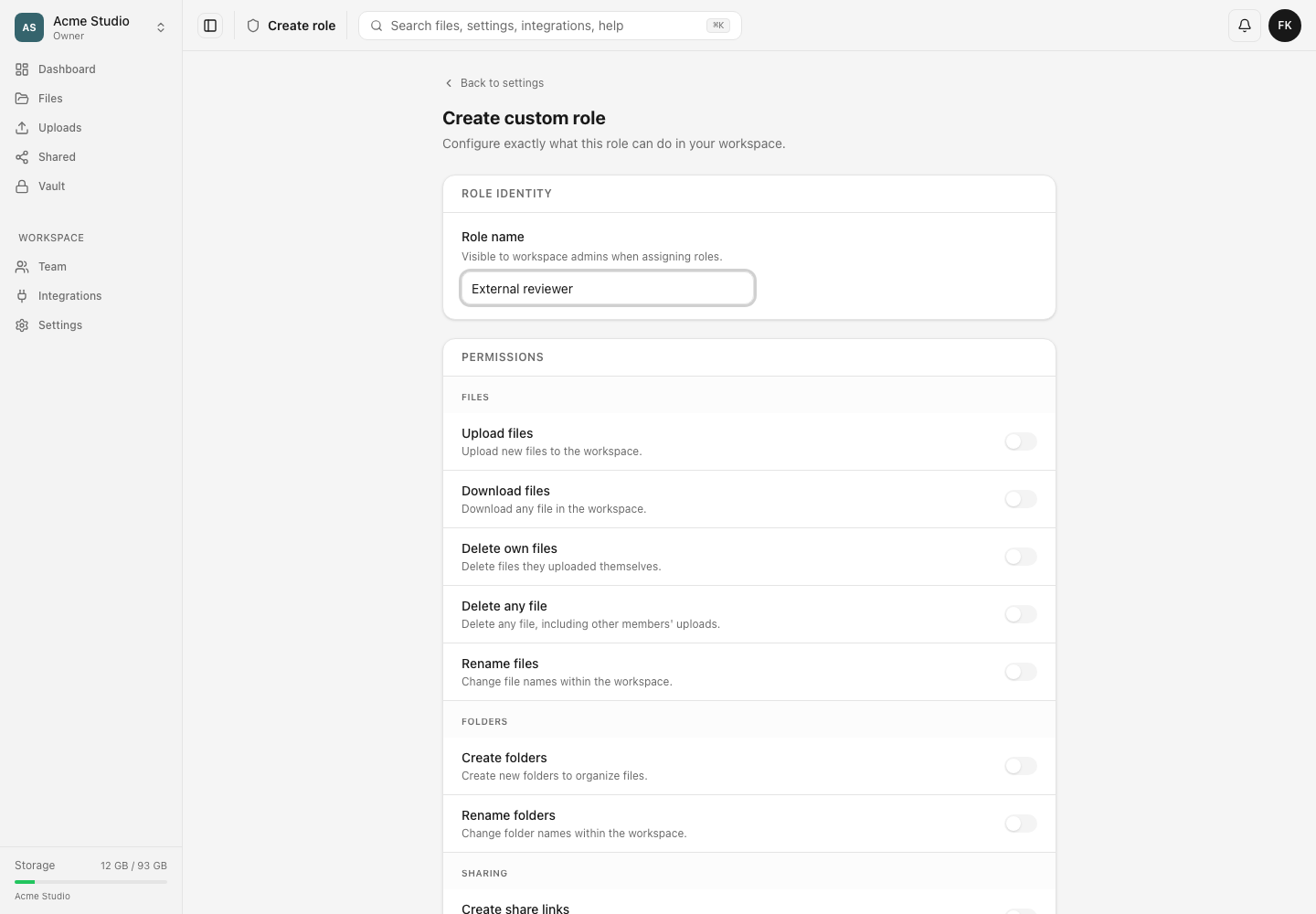
カスタムロールを作成またはカスタムロールを編集にある該当スイッチは次のとおりです。
- 共有リンクを作成は共有操作を表示し、アクセス可能なファイルとフォルダーの公開または非公開リンクの作成を許可します。
- 自分の共有リンクを表示は自分が作成したリンクの統計の閲覧、編集、無効化を許可します。
- すべての共有リンクを表示はワークスペースのすべてのメンバーが作成したリンクを表示し、他の作成者のリンクの管理と分析を許可します。
- 共有へのアクセスは共有ページを開く権限です。これがないと他の共有権限が有効でもそのページへのアクセスは拒否されます。
ページへのアクセスと操作権限は独立しています。ファイルへのアクセスと共有リンクを作成を持つメンバーは共有へのアクセスがオフでもファイル画面の共有を使用できます。逆に共有へのアクセスだけではリンクの行は表示されず、自分の共有リンクを表示またはすべての共有リンクを表示も必要です。
通常の作成者には自分の共有リンクを表示を使用してください。組織全体のリンクを確認する担当者にのみすべての共有リンクを表示を追加します。対象を非表示にすると、そのメンバーからリンクが見えなくなることがあります。完全ロックにより受信者のURLが利用できなくなる場合もあります。広い共有表示権限でもこれらの制御は回避できません。
手順
- ワークスペースの設定を開き、既存のロールからカスタムロールを探して編集を選択します。
- 共有グループまでスクロールし、上記の担当業務に応じて共有リンクを作成、自分の共有リンクを表示、すべての共有リンクを表示を有効にします。
- メンバーがワークスペースのリンクダッシュボードを使う場合はページへのアクセスで共有へのアクセスを有効にします。
- ファイルへのアクセスとファイルをダウンロードを別途確認してください。共有スイッチではファイルの閲覧やダウンロードは自動的に許可されません。
- 変更を保存を選択し、**ロールを更新しました。とロールとその権限を保存しました。**の通知を確認します。
- そのロールを持つメンバーのセッションでdosyaを再読み込みし、ファイルと共有を開きます。
- 共有リンクを作成を許可する場合にのみ使い捨てのリンクを作成します。そのセッションで分析の表示、編集、無効化ができるか確認してください。
- すべての共有リンクを表示を付与する場合は、別のメンバーが作成した管理下のリンクを1つ確認します。付与しない場合は、そのリンクが表示されないか拒否されることを確認します。
管理上のルールと影響
カスタムロールの編集にはロールを管理が必要です。新しく有効にする権限は編集者自身が持つ範囲を超えられません。保存が拒否されると**You can’t grant permissions you don’t hold yourself: …**が返され、拒否された行が示され、その権限は適用されません。
ロール定義の変更は1人だけでなく、現在そのロールを持つすべての人に影響します。権限が1つ以上変更されると、編集者、ロール、追加・削除された操作を示すYour permissions in workspace changedというアプリ内通知が届きます。共有権限の喪失により作業が中断される場合があるため、操作の確認前にメンバーに再読み込みを依頼してください。
別の権限のあるロール管理者が変更を元に戻せますが、その間は設定されたアクセス制御が適用されます。テスト中の共有リンクの無効化は元に戻せず、同じ公開URLを復元できません。受信者が使用中のリンクではなく、使い捨てのリンクを作成してください。
テストのトラブルシューティング
- 共有が表示されない場合、通常は共有リンクを作成がオフか、ファイルページ自体を利用できません。
- 共有ページが空または拒否される場合、共有へのアクセスが無効か、両方の表示権限のどちらもない可能性があります。
- 自分のリンクの分析には自分の共有リンクを表示またはより広いすべての共有リンクを表示が必要です。
- 他のメンバーのリンクの編集、分析、無効化にはすべての共有リンクを表示が必要です。作成者本人の記録には所有権と自分の共有リンクを表示が適用されます。
- 保存後も古い操作が残る場合は、メンバーのセッションを再読み込みし、権限キャッシュの更新後に再試行してください。
期待される結果
テストメンバーは選択した4つの制御で許可された範囲内でのみ、リンクの作成、共有ページの表示、分析の確認、記録の管理を行えます。ワークスペース全体の表示が付与されない限り、他のメンバーのリンクは表示されません。
関連ガイド
この記事は役に立ちましたか?
評価の結果を読み込んでいます…
投票すると、回答を変更できるように、必要な投票用Cookieが最長180日間保存されます。
質問と回答
このガイドの手順について質問できます。質問は確認後に公開されます。
公開の質問には、アカウントの詳細、認証情報、非公開ファイルを含めないでください。これらについては 非公開サポート をご利用ください。
質問を読み込んでいます…
dosyaアカウントにサインインすると、質問を投稿できます。