Concedi l’accesso ai file con un ruolo personalizzato
Configura i permessi per file, cartelle e pagine in un ruolo personalizzato, poi prova navigazione, caricamento, download, rinomina ed eliminazione senza concedere accessi eccessivi.
Ultima revisione
Gli screenshot mostrano l’interfaccia in inglese.
L’accesso ai file richiede sia l’accesso alla pagina sia i permessi per le singole azioni. Accedi a File apre il browser dei file, ma non consente automaticamente di caricare, scaricare, rinominare, creare cartelle o eliminare.

Prima di iniziare
- Per modificare il ruolo serve Gestisci ruoli e puoi attivare solo i permessi che già possiedi.
- Usa un membro di prova e una struttura di file temporanea. Gli ancoraggi delle cartelle, gli elementi nascosti, i blocchi e le condizioni del ruolo continuano ad applicarsi.
- Distingui tra Elimina i tuoi file e Elimina qualsiasi file.
Passaggi
- Apri il ruolo personalizzato in Modifica il ruolo personalizzato e scorri fino a File, Cartelle e Accesso alle pagine.
- Attiva Accedi a File se il membro deve navigare nella pagina dei file.
- Scegli tra Carica file, Scarica file, Rinomina file, Crea cartelle e Rinomina cartelle in base alle attività da svolgere.
- Attiva Elimina i tuoi file solo per i contenuti creati dalla persona oppure Elimina qualsiasi file solo per affidare la pulizia a persone fidate.
- Scegli Salva modifiche, attendi Ruolo aggiornato, poi ricarica la sessione del membro di prova dopo l’aggiornamento della cache.
- Prova la navigazione e ogni operazione prevista, poi tenta un’azione negata su contenuti temporanei per verificare che venga rifiutata.
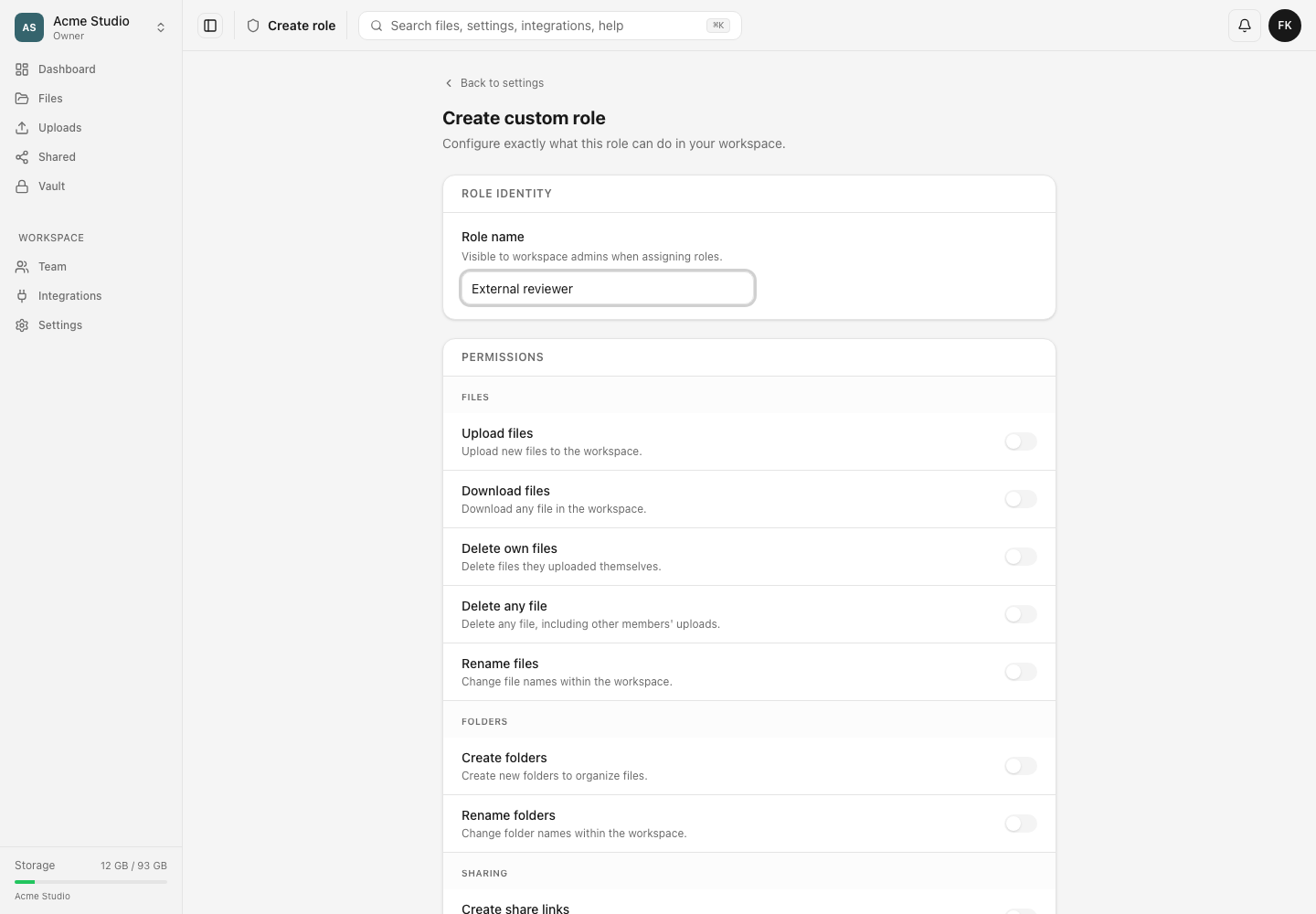
Controlli indipendenti
Accedi a Caricamenti controlla separatamente l’accesso alla pagina di caricamento. Blocca file e cartelle e Nascondi file e cartelle sono permessi amministrativi che non derivano dall’accesso ai file. Per usare i protocolli serve anche Usa WebDAV, Usa il gateway S3 o Accesso SFTP.
Modificare un ruolo condiviso cambia l’accesso di i membri a cui è assegnato. Rimuovere un permesso non annulla le operazioni sui file già caricati, rinominati, condivisi o spostati nel cestino.
Risultato previsto
Il membro può accedere solo alle pagine previste ed eseguire solo le operazioni scelte su file e cartelle; i controlli per le azioni distruttive o amministrative restano assenti oppure le azioni vengono rifiutate.
Risoluzione dei problemi
File non è disponibile. Attiva Accedi a File oltre ai permessi necessari per le singole azioni.
Caricamento rifiutato nonostante Carica file. Verifica Accedi a Caricamenti per il web, la quota dello spazio, le regole sui file, i limiti del ruolo e l’ambito della cartella.
Elimina funziona solo su alcuni elementi. Elimina i tuoi file dipende da chi ha caricato i file; usa Elimina qualsiasi file solo quando serve eliminare altri elementi.
Guide correlate
Ti è stata utile?
Caricamento delle valutazioni…
Quando voti, salviamo un cookie tecnico per un massimo di 180 giorni, così puoi cambiare la tua risposta.
Domande e risposte
Fai una domanda sui passaggi di questa guida. Le domande vengono revisionate prima della pubblicazione.
Non inserire dati dell’account, credenziali o file privati nelle domande pubbliche. Usa l’assistenza privata in questi casi.
Caricamento delle domande…
Accedi al tuo account dosya per fare una domanda.