Recuperare un caricamento dopo l’aggiornamento del browser
Riprendi un caricamento interrotto nel browser scegliendo di nuovo lo stesso file originale, poi verifica la copia completata nel cloud senza creare duplicati.
Ultima revisione
Gli screenshot mostrano l’interfaccia in inglese.
L’aggiornamento del browser conserva i metadati recenti della coda nell’archiviazione locale, ma la pagina aggiornata non può riottenere automaticamente il permesso di leggere il file originale. dosya cambia le righe Caricamento o In coda in Interrotto e ti chiede di scegliere di nuovo il file. Le righe completate, non riuscite e annullate mantengono il loro stato finale.
Il recupero dipende da come è stato inviato il file. I file più grandi di 50 MiB usano il caricamento multipart: dosya può chiedere al server quali parti da 10 MiB sono arrivate e inviare solo quelle mancanti. Un caricamento più piccolo con una sola richiesta ricomincia dal byte zero dopo la nuova scelta.
Prima di iniziare
- Mantieni il file originale nella posizione attuale senza rinominarlo o modificarlo.
- Apri dosya con lo stesso account e spazio di lavoro usati per avviare il caricamento.
- Controlla se il file compare già come Completato nel pannello dei caricamenti o in Coda dei caricamenti. Controlla anche la cartella prevista in File: durante il recupero si può rilevare una sessione completata dal server anche se la riga ripristinata non offre un collegamento diretto al file.
- Se la cartella di destinazione è stata eliminata, bloccata o resa di sola lettura, risolvi il problema di accesso prima di riprendere.
Passaggi: riprendi il caricamento interrotto
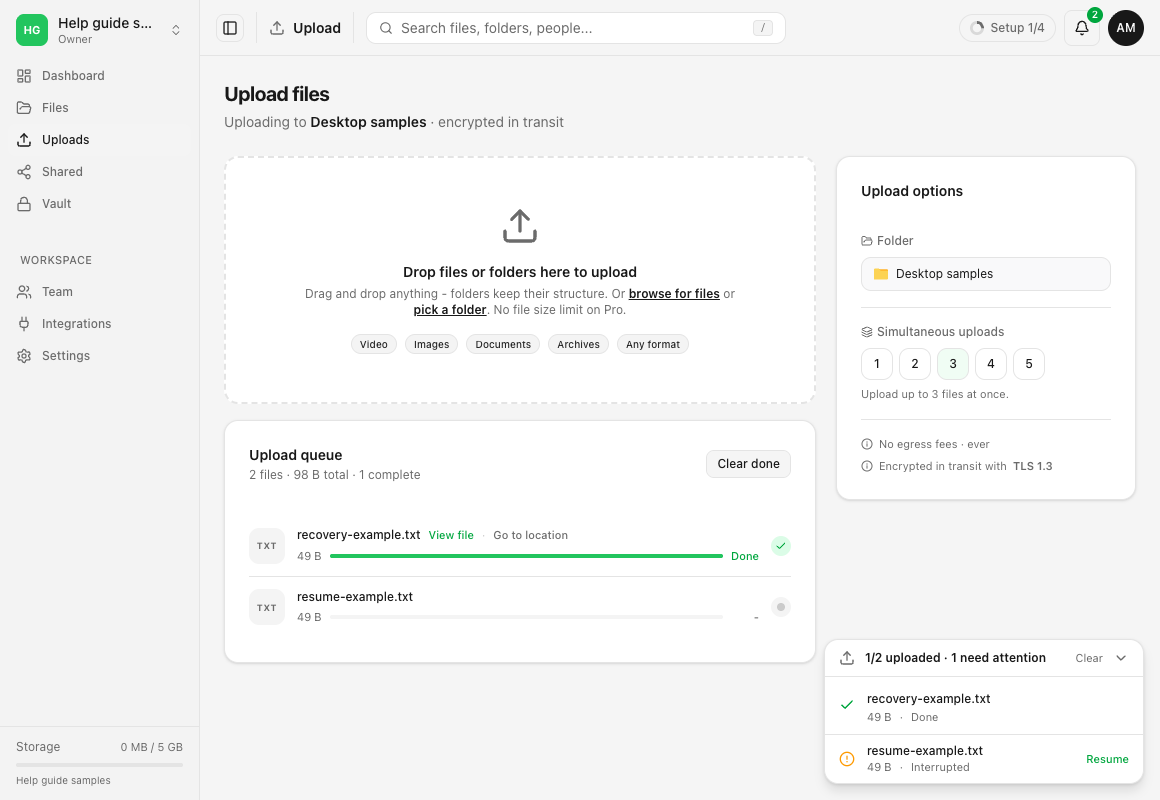
- Torna a dosya dopo l’aggiornamento della pagina ed espandi il pannello dei caricamenti nell’angolo in basso a destra.
- Trova la riga Interrotto. Controlla nome, dimensione e destinazione prima di scegliere qualsiasi azione.
- Scegli Riprendi su quella riga. dosya apre il selettore di file del browser perché la scheda aggiornata non può recuperare automaticamente un file locale.
- Scegli il file originale. Nome e dimensione in byte devono corrispondere alla riga interrotta. Se uno dei due valori è diverso, dosya rifiuta la scelta, evitando che un altro file sostituisca l’originale senza avviso.
- Tieni aperta la pagina mentre la riga torna a In coda e mostra l’avanzamento in byte. Nel recupero multipart, lo stato del server determina quali numeri di parte mancano; la sola percentuale salvata non è una verifica affidabile.
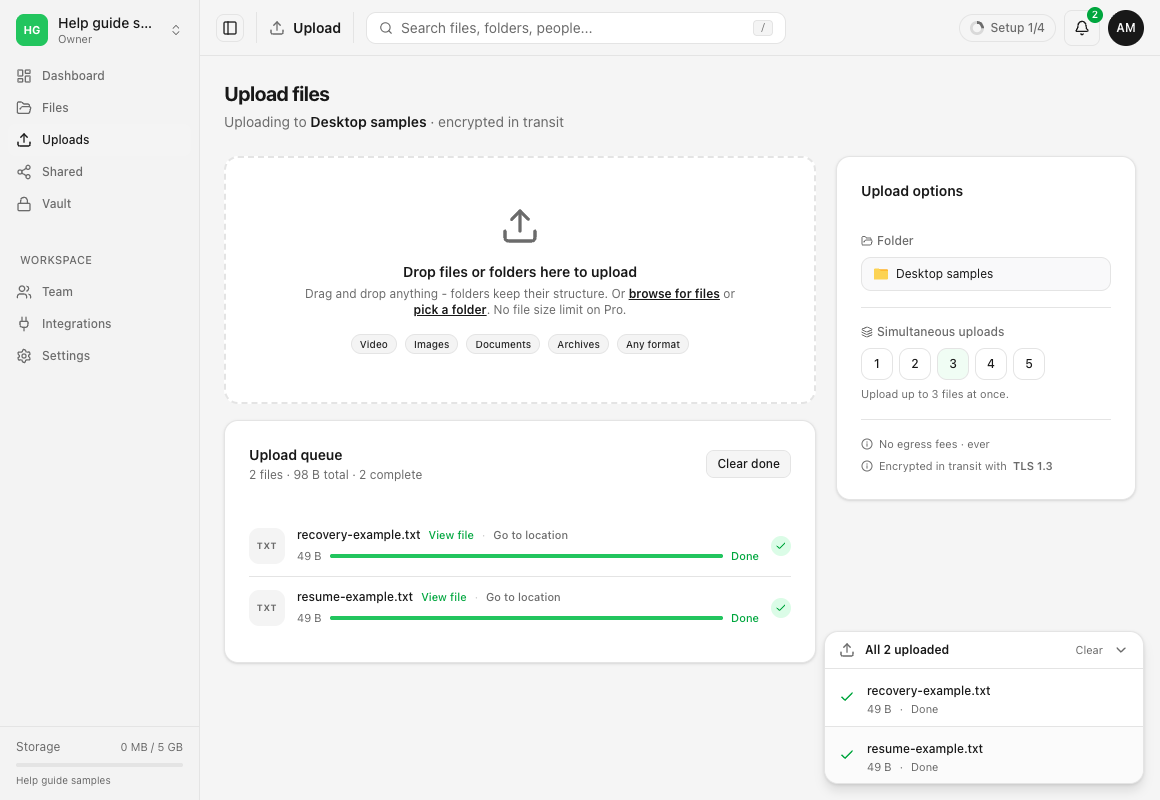
- Attendi Completato. Se Apri in File è disponibile, usalo; altrimenti vai in File e apri tu la destinazione annotata. Verifica nome e dimensione in byte dell’elemento nel cloud.
Risultato previsto
La riga interrotta riprende dopo la scelta del file originale corrispondente e infine passa a Completato. Nella destinazione originale compare nel cloud un solo file, con la dimensione mostrata uguale a quella del file locale.
Limiti e dettagli importanti
- I browser non permettono a un sito di mantenere accesso illimitato a un file locale dopo un aggiornamento. Devi scegliere di nuovo il file originale.
- dosya conserva solo le ultime 50 righe di trasferimento nel profilo del browser. Cancellare i dati del sito, usare una sessione privata, cambiare browser o accedere con un altro account può rimuovere o nascondere la riga da recuperare.
- Riprova funziona su una riga non riuscita solo mentre la scheda corrente conserva il file originale. Dopo l’aggiornamento, una riga Errore conservata mantiene Riprova disattivato. Apri Caricamenti → Coda dei caricamenti, scegli Riprova i caricamenti con errori per spostarla in Interrotto, poi scegli Riprendi e scegli di nuovo l’originale corrispondente. Una riga che era In coda o Caricamento all’aggiornamento è già Interrotto e può usare direttamente Riprendi.
- Se il file non corrisponde, compare Impossibile riprendere. con
That file does not match (name or size differs).dosya non calcola l’hash di due file con lo stesso nome e dimensione prima di riprendere: scegli con attenzione l’originale. - Non trascinare il file nell’area principale di caricamento al posto di Riprendi. Avvieresti un caricamento separato che potrebbe creare un conflitto di nomi o un’altra versione.
- Le righe completate restano dopo l’aggiornamento. Controlla Completato prima di riavviare un trasferimento che potrebbe essere già terminato.
- Riprendi non annulla le regole attuali. Spazio di archiviazione, accesso del ruolo, destinazione eliminata, sblocco della cartella scaduto o tipo di file appena bloccato possono ancora impedire il resto del trasferimento o il completamento.
Risoluzione dei problemi
Riprendi indica che il file non corrisponde. Scegli il file originale con lo stesso nome e la dimensione esatta in byte. Se lo hai rinominato o modificato, rimuovi la riga interrotta e avvia un nuovo caricamento, gestendo così esplicitamente il file modificato.
La riga resta Interrotto dopo la scelta. Verifica di aver scelto un file anziché uscire dal selettore. Riapri Riprendi e controlla il messaggio Impossibile riprendere., che indica una differenza nel nome o nella dimensione.
Il caricamento torna a Errore. Leggi l’errore sotto il nome del file. Controlla lo spazio di archiviazione, il permesso di caricamento, la cartella di destinazione e la stabilità della rete prima di riprovare.
Il file nel cloud esiste già. Apri la destinazione da File e confronta nome, dimensione e versione attuale. Rimuovi la riga interrotta se il caricamento previsto è già completo; non riprenderlo solo per eliminare l’avviso.
Non hai più il file originale. Il browser non può completare il caricamento senza quei dati. Rimuovi la riga interrotta e recupera il file dal dispositivo originale o da un’altra copia affidabile.
Riprendi parte da zero. È previsto per un file inviato con una singola richiesta o la cui sessione multipart non è più recuperabile. Mantieni invariato l’originale e lascia terminare il nuovo trasferimento.
La riga manca dopo l’accesso. I metadati del caricamento sono legati al profilo del browser e all’account che li ha salvati. Torna a quel browser e account; se la riga è stata cancellata o non è più tra le ultime 50, controlla File prima di creare un nuovo tentativo.
Guide correlate
Ti è stata utile?
Caricamento delle valutazioni…
Quando voti, salviamo un cookie tecnico per un massimo di 180 giorni, così puoi cambiare la tua risposta.
Domande e risposte
Fai una domanda sui passaggi di questa guida. Le domande vengono revisionate prima della pubblicazione.
Non inserire dati dell’account, credenziali o file privati nelle domande pubbliche. Usa l’assistenza privata in questi casi.
Caricamento delle domande…
Accedi al tuo account dosya per fare una domanda.