Verifica in modo indipendente la copia di un file
Verifica destinazione, anteprima, dimensione, identità e coppia Live Photo del file copiato; controlla che il file originale sia ancora presente e che lo spazio usato sia aumentato.
Ultima revisione
Gli screenshot mostrano l’interfaccia in inglese.
Una copia riuscita dovrebbe avere lo stesso contenuto del file originale, ma restare un file separato. Verifica entrambi gli aspetti prima di eliminare, rinominare, condividere o modificare uno dei due elementi.
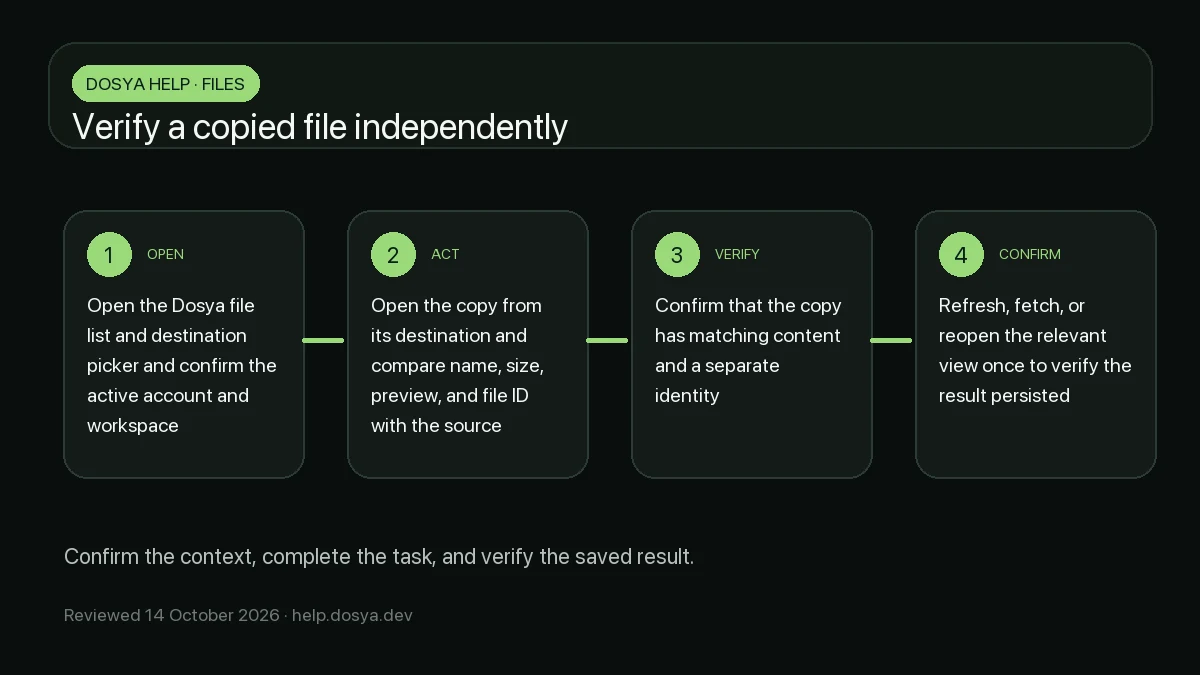
Cosa crea la copia. Il server scrive un nuovo oggetto di archiviazione, assegna un nuovo ID file, riserva uno spazio pari alla dimensione in byte della sorgente e imposta nuove date di creazione e aggiornamento. Conserva le date utili della sorgente, l’hash del contenuto e il suo stato, ma registra l’attore e il client correnti come autore del caricamento e origine. Commenti, link di condivisione e identità del file sorgente non vengono trasferiti al nuovo elemento.
Passaggi
- Dopo Copia sul web, resta nella cartella corrente e trova
Copy of {filename}. Altri client API possono copiare in una cartella diversa, usando il nome originale o un nome specificato. - Apri sorgente e copia separatamente. Confronta il contenuto dell’anteprima, il tipo e la dimensione esatta in byte mostrata. Se il flusso richiede un checksum, usa l’hash del contenuto conservato oppure scarica entrambi gli oggetti e calcola i rispettivi hash.
- Confronta gli identificativi nei rispettivi URL o nelle risposte API. Devono essere diversi: se trovi lo stesso ID due volte, sei tornato alla sorgente anziché alla copia.
- Verifica che l’originale compaia ancora nella sua cartella e che lo spazio usato nello spazio di lavoro sia aumentato della dimensione completa dell’oggetto copiato.
- Per una Live Photo, verifica sia la foto sia il video associato. Copied — The photo was copied, but its video could not be. indica che l’operazione ha copiato solo una parte della coppia.
Il nuovo elemento non compare. Aggiorna la pagina prima di riprovare. La pagina web mostra Copy failed — The file could not be copied per diversi errori del server, tra cui un conflitto di nome, una sorgente bloccata, permessi upload_files insufficienti, una destinazione non visibile, un vincolo di cartella, una quota insufficiente, un oggetto sorgente mancante o un errore di copia nell’archiviazione. Controlla se il risultato esiste già, per evitare una seconda copia inutile dopo una risposta tardiva.
Indipendenza dopo la verifica. Se rinomini, sposti o cestini la copia, la sorgente resta invariata. La condivisione della sorgente non concede automaticamente accesso al nuovo file. Considera la nuova origine e il nuovo autore del caricamento come dati relativi alla creazione della copia, non come provenienza immutabile dei byte originali.
Risultato previsto
Sorgente e copia mostrano contenuti corrispondenti in anteprima, riportano la stessa dimensione e hanno ID diversi. La sorgente resta intatta, la copia è gestibile separatamente e la quota riflette l’oggetto aggiuntivo.
Guide correlate
Ti è stata utile?
Caricamento delle valutazioni…
Quando voti, salviamo un cookie tecnico per un massimo di 180 giorni, così puoi cambiare la tua risposta.
Domande e risposte
Fai una domanda sui passaggi di questa guida. Le domande vengono revisionate prima della pubblicazione.
Non inserire dati dell’account, credenziali o file privati nelle domande pubbliche. Usa l’assistenza privata in questi casi.
Caricamento delle domande…
Accedi al tuo account dosya per fare una domanda.