Verificare il recupero desktop dopo un riavvio
Dopo aver riavviato dosya, lascia riprendere la coda salvata, controlla Attività e Problemi e verifica un risultato cloud o acquisisci l’errore ripetuto.
Ultima revisione
Gli screenshot mostrano l’interfaccia in inglese.
dosya salva in SQLite le operazioni di sincronizzazione non completate. Dopo un riavvio, quelle segnate come in corso tornano in attesa e possono riprendere; attendi che la coda riprenda prima di riprovare manualmente un file.

Prima di iniziare
Annota la coppia interessata, il percorso, lo stato, la data e l’ora e l’errore senza informazioni riservate. Evita di modificare lo stesso file locale durante il riavvio: una modifica manuale duplicata può rendere poco chiaro se l’operazione salvata sia stata recuperata.
Procedura
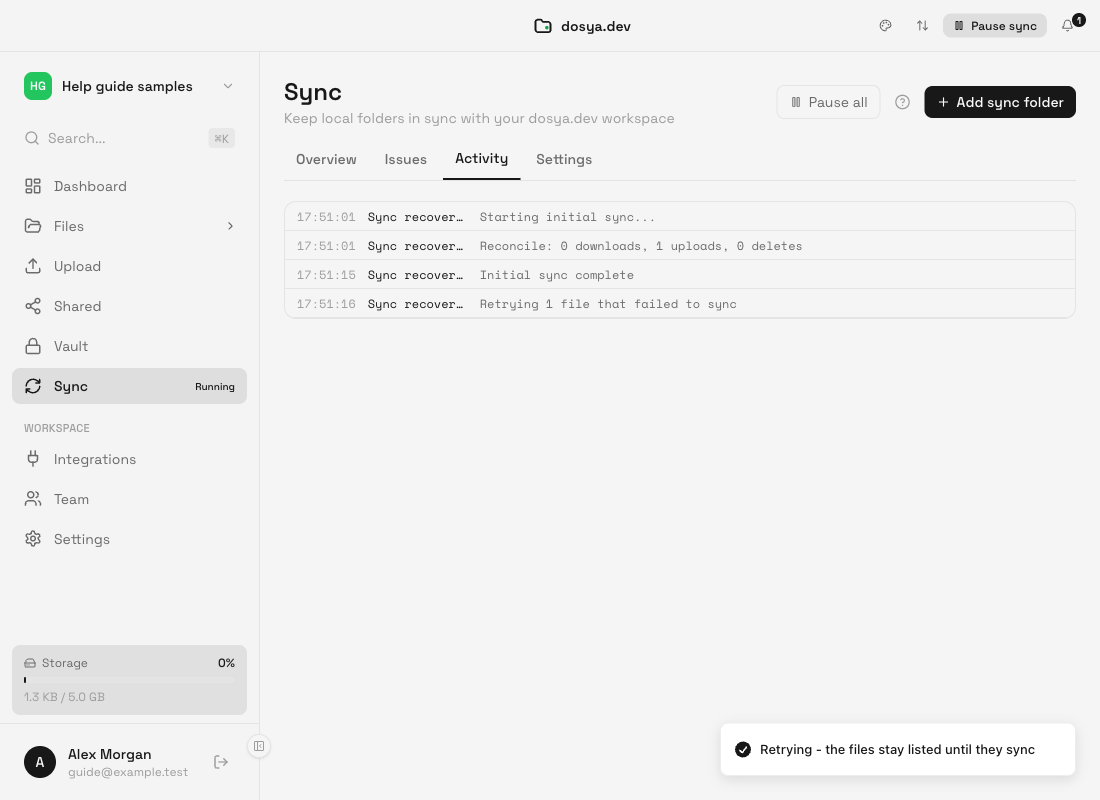
- In Sincronizzazione, acquisisci la voce attuale Attività e ogni riga in N file non sincronizzati prima di uscire da dosya.
- Riavvia l’app una volta, riapri Sincronizzazione e cerca Ripresa di N operazioni… prima di fare altro.
- Lascia funzionare la coda di sincronizzazione desktop e i controlli sullo stato multipart; non creare un caricamento duplicato per lo stesso percorso.
- Se rimangono righe, leggi ogni stato si riprova o non si riprova, correggi le cause e usa l’unico controllo Riprova della coppia per riprovare tutti gli errori elencati.
- Usa Sincronizza ora se la coppia richiede una nuova scansione invece di riprovare un errore registrato.
- Verifica percorso cloud, versione e dimensione del file oppure acquisisci lo stesso errore ripetuto con la nuova data e ora.
I record delle operazioni completate vengono conservati per sette giorni; la pulizia di questi record non rimuove il lavoro non riuscito o in attesa. I caricamenti multipart possono interrogare lo stato remoto e continuare con le parti mancanti invece di ricominciare l’intero file alla cieca.
Se il renderer non raggiunge il motore, mostra Impossibile leggere lo stato di sincronizzazione e L’app non riesce a contattare il motore di sincronizzazione. Prova a riavviare dosya., con Riprova. Il motore si riavvia subito dopo il primo arresto anomalo, attende un secondo dopo un secondo arresto entro 60 secondi e si ferma dopo il terzo; 60 secondi di funzionamento regolare azzerano la sequenza.
Risultato previsto
L’operazione salvata termina e la prova nel cloud corrisponde al file previsto, oppure lo stesso errore specifico ritorna con dati sufficienti per la diagnosi. L’assenza di un problema senza un risultato cloud corrispondente non prova il successo.
Se il motore si è fermato dopo arresti anomali ripetuti, riavvia l’app e conserva i dati acquisiti per una segnalazione di problema invece di usare continuamente Riprova.
Guide correlate
Ti è stata utile?
Caricamento delle valutazioni…
Quando voti, salviamo un cookie tecnico per un massimo di 180 giorni, così puoi cambiare la tua risposta.
Domande e risposte
Fai una domanda sui passaggi di questa guida. Le domande vengono revisionate prima della pubblicazione.
Non inserire dati dell’account, credenziali o file privati nelle domande pubbliche. Usa l’assistenza privata in questi casi.
Caricamento delle domande…
Accedi al tuo account dosya per fare una domanda.