Rispondere a un commento su un file
Rispondi sotto un commento principale sul file, usa le menzioni entro i limiti previsti e risolvi i problemi dovuti a modifiche dell'accesso o a errori di pubblicazione.
Ultima revisione
Gli screenshot mostrano l’interfaccia in inglese.
Una risposta fa parte della discussione sul file del commento a cui risponde. Nel browser le risposte sono annidate sotto un commento principale; su mobile appaiono in una chat piatta con una citazione del commento originale.
Devi appartenere allo spazio di lavoro, avere accesso a File e vedere il file. Le limitazioni della cartella, le regole per gli elementi nascosti o un blocco completo non sbloccato in una cartella superiore possono impedire la discussione.

Prima di iniziare
- Apri l’anteprima del file e scegli Commenti, oppure apri Commenti dal menu delle azioni del file su mobile.
- Controlla nome del file e autore del commento originale prima di scrivere.
- Il testo di un commento è limitato a 5.000 caratteri. Il contatore appare dopo 4.500 caratteri; il comando di invio è disattivato per testo vuoto o oltre il limite.
Passaggi
- Nel browser, scegli Rispondi sotto il commento principale. Le risposte non hanno un altro pulsante Reply.
- Su mobile, premi l’azione di risposta sul messaggio desiderato; puoi scegliere qualsiasi commento visibile come originale.
- Controlla che il campo di composizione indichi Replying to NAME. Usa Annulla nel browser o Annulla risposta su mobile se indica la persona sbagliata.
- Inserisci la risposta. Nel browser, digita @ per cercare le persone idonee dopo un’attesa di 150 ms; puoi menzionare al massimo 20 altri utenti distinti.
- Nel browser scegli Invia o premi Invio; Maiusc+Invio inserisce un’interruzione di riga. Su mobile tocca Invia commento.
- Attendi la conferma prima di uscire dal file. Il browser aggiunge il commento restituito alla discussione attuale; su mobile il campo si svuota e la discussione si ricarica solo dopo l’accettazione del server.
Le risposte non possono avere un ancoraggio temporale o a una pagina PDF. Il server rimuove gli spazi iniziali e finali, controlla che il commento originale esista ancora sullo stesso file e restituisce “Parent comment not found” con 404 se è stato eliminato o si trova altrove. I destinatari menzionati che non possono vedere il file vengono esclusi senza notifica per non rivelare appartenenze riservate.
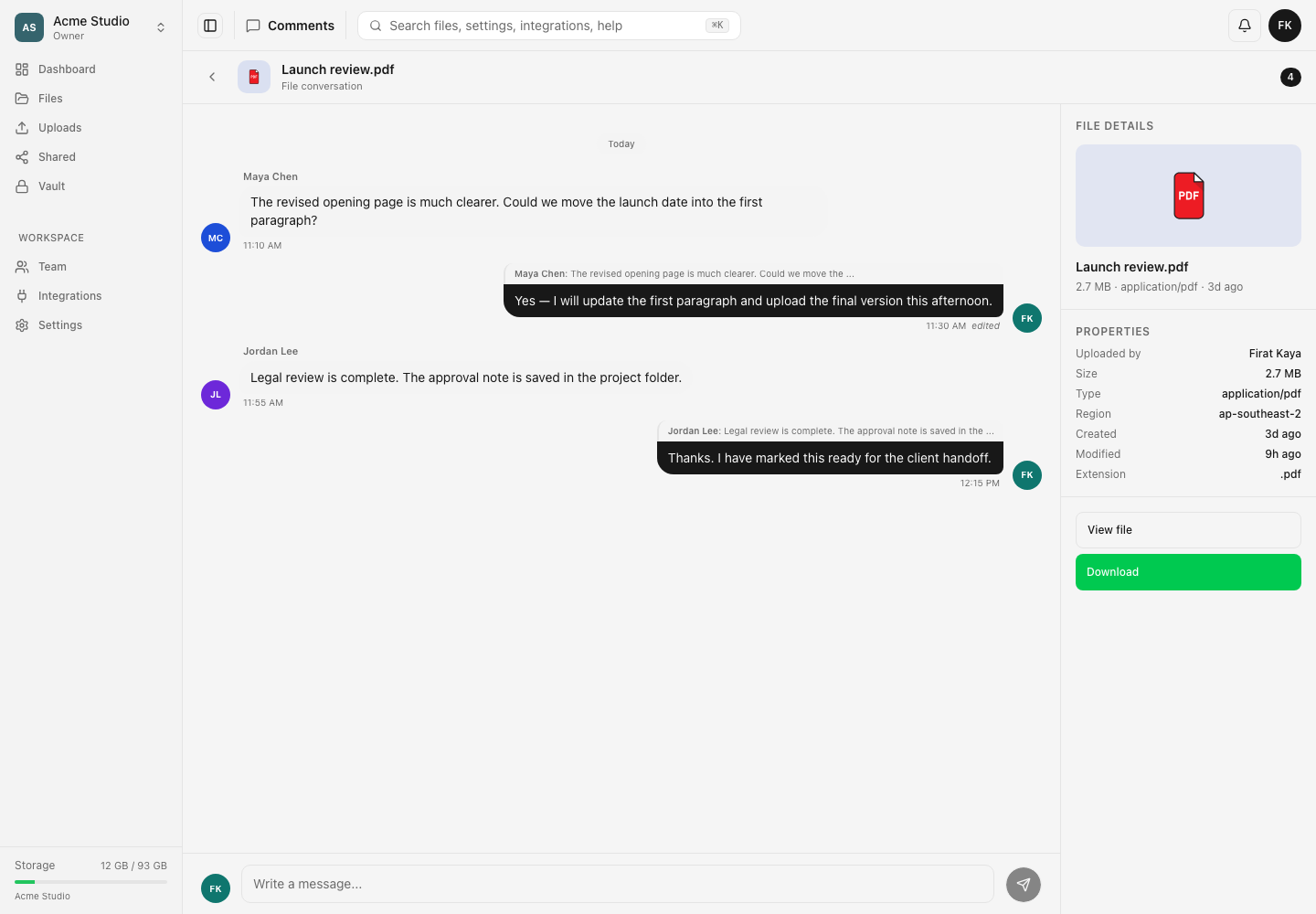
Risultato previsto
La risposta accettata appare una volta sola, con il tuo nome e il collegamento al commento originale. Nel browser appare sotto il commento principale; su mobile la riga cita l’autore e un estratto del commento originale.
Puoi eliminare la tua risposta dopo averla pubblicata. Fai attenzione quando elimini un commento principale: su mobile la conferma avvisa che anche le risposte vengono eliminate, mentre sul web non viene richiesta alcuna conferma. Il server rimuove tutte le risposte collegate.
Risoluzione dei problemi
La conversazione non si carica. Il browser mostra “Couldn’t load comments”; mobile mostra “Could not load this conversation.” Riprova dopo aver verificato spazio di lavoro, accesso a File, visibilità del file e sblocco della cartella.
Invia resta disattivato. Scrivi un testo diverso dai soli spazi o riducilo a 5.000 caratteri, esclusi gli spazi iniziali e finali.
Impossibile pubblicare la risposta. Entrambi i client conservano il testo e la destinazione della risposta rimane selezionata. Leggi la notifica di errore, correggi eventuali problemi di accesso o connessione e invia una sola volta per evitare duplicati.
Guide correlate
Ti è stata utile?
Caricamento delle valutazioni…
Quando voti, salviamo un cookie tecnico per un massimo di 180 giorni, così puoi cambiare la tua risposta.
Domande e risposte
Fai una domanda sui passaggi di questa guida. Le domande vengono revisionate prima della pubblicazione.
Non inserire dati dell’account, credenziali o file privati nelle domande pubbliche. Usa l’assistenza privata in questi casi.
Caricamento delle domande…
Accedi al tuo account dosya per fare una domanda.