Auf einen Dateikommentar antworten
Antworten Sie unter einem Dateihauptkommentar und nutzen Sie Erwähnungen innerhalb der Grenzen. Beheben Sie Zugriffsänderungen und Sendefehler ohne doppelte Beiträge.
Zuletzt geprüft
Screenshots zeigen die englische Oberfläche.
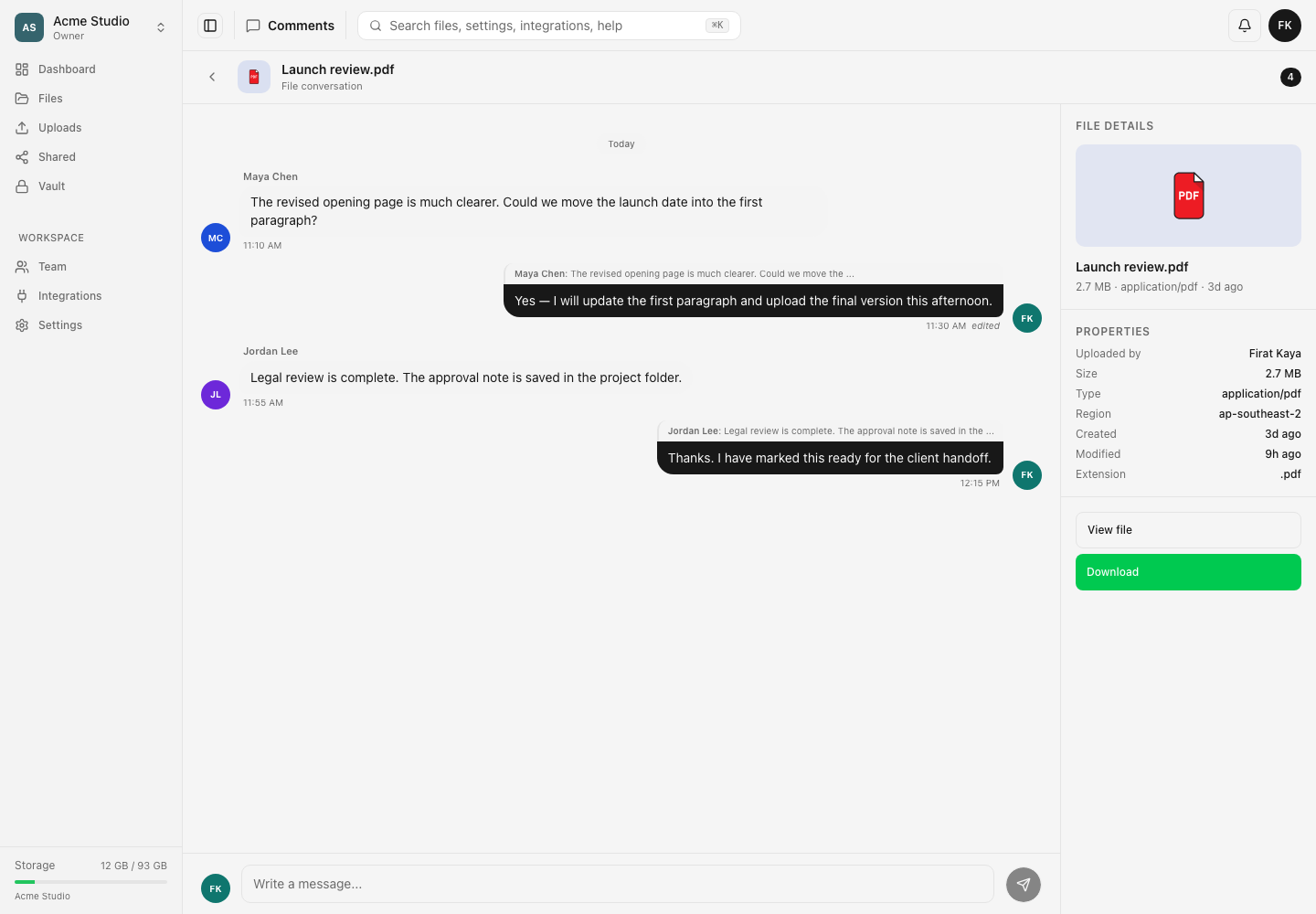
Eine Antwort gehört zum selben Dateiverlauf wie ihr übergeordneter Kommentar. Der Browser ordnet Antworten unter einem Hauptkommentar an. Mobil bleibt die flache Chatansicht mit Zitat des übergeordneten Kommentars.
Sie brauchen aktuelle Workspace-Mitgliedschaft, Dateiseitenzugriff und Sichtbarkeit der Zieldatei. Ordnerbeschränkung, Verbergung und ein noch nicht entsperrter übergeordneter Ordner mit vollständiger Sperre können den Zugriff verhindern.

Vor dem Start
- Öffnen Sie die Dateivorschau und wählen Sie Kommentare. Wählen Sie mobil Kommentare im Dateiaktionsmenü.
- Prüfen Sie den Dateinamen und den Autor des übergeordneten Kommentars vor dem Schreiben.
- Ein Kommentar darf höchstens 5.000 Zeichen enthalten. Der Zähler erscheint nach 4.500 Zeichen. Bei leerem oder zu langem Text ist Senden deaktiviert.
Schritte
- Wählen Sie im Browser Antworten unter dem Hauptkommentar. Antworten selbst bieten dort keine weitere Antwortschaltfläche.
- Wählen Sie mobil die Antwortaktion der gewünschten Nachrichtenblase. Dort kann jeder sichtbare Kommentar als übergeordneter Kommentar dienen.
- Prüfen Sie, ob das Eingabefeld Antwort an NAME zeigt. Bei falscher Person wählen Sie im Browser Abbrechen, mobil Antwort abbrechen.
- Schreiben Sie die Antwort. Im Browser startet @ nach 150 ms Eingabepause die Suche nach berechtigten Personen. Höchstens 20 verschiedene andere Mitglieder können übermittelt werden.
- Wählen Sie im Browser Senden oder drücken Sie Enter. Shift+Enter fügt einen Zeilenumbruch ein. Mobil tippen Sie auf Kommentar senden.
- Warten Sie vor dem Verlassen der Datei auf Erfolg. Der Browser ergänzt den zurückgegebenen Kommentar im Verlauf. Mobil werden Eingabefeld und Antwortauswahl erst nach Serverannahme geleert und der Verlauf neu geladen.
Antworten können keinen Zeit- oder PDF-Seitenanker tragen. Der Server entfernt äußere Leerzeichen und prüft den übergeordneten Kommentar in derselben Datei. Ist er gelöscht oder anderweitig zugeordnet, antwortet der Server mit 404 und „Parent comment not found“. Erwähnte Personen ohne Dateizugriff werden still ausgelassen, damit beschränkte Mitgliedschaften nicht offengelegt werden.
Erwartetes Ergebnis
Die angenommene Antwort erscheint einmal mit dem angemeldeten Autor und Bezug zum übergeordneten Kommentar. Im Browser steht sie unter dem Hauptkommentar. Mobil zitiert sie Autor und Textausschnitt.
Sie können Ihre Antwort durch Löschen entfernen. Vorsicht beim Löschen eines Hauptkommentars: Mobil warnt eine Bestätigung vor mitgelöschten Antworten. Die Webaktionen fragen nicht nach. Der Server entfernt den gesamten Teilbaum.
Fehlerbehebung
Die Diskussion lädt nicht. Im Browser erscheint Kommentare ließen sich nicht laden, mobil Diese Unterhaltung konnte nicht geladen werden. Prüfen Sie Workspace, Dateiseitenzugriff, Zielsichtbarkeit und Ordnerentsperrung vor einem erneuten Versuch.
Senden bleibt deaktiviert. Entfernen Sie reinen Leerraum oder kürzen Sie die bereinigte Antwort auf höchstens 5.000 Zeichen.
Senden scheitert. Beide Clients behalten Text und ausgewählten Antwortbezug bei. Lesen Sie die Fehlermeldung, beheben Sie Zugriffs- oder Verbindungsfehler und senden Sie einmal, statt den Entwurf doppelt zu übermitteln.
Weitere Anleitungen
War diese Anleitung hilfreich?
Bewertungen werden geladen …
Beim Abstimmen speichern wir ein notwendiges Abstimmungs-Cookie bis zu 180 Tage. So können Sie Ihre Antwort ändern.
Fragen und Antworten
Stellen Sie Fragen zu den Schritten dieser Anleitung. Fragen werden vor der Veröffentlichung geprüft.
Veröffentlichen Sie in Fragen keine Kontodaten, Zugangsdaten oder privaten Dateien. Nutzen Sie privaten Support für solche Angaben.
Fragen werden geladen …
Melden Sie sich bei Ihrem dosya-Konto an, um eine Frage zu stellen.