Aprire la discussione dei commenti di un file
Apri la discussione del file desiderato da Anteprima o File, verifica spazio di lavoro e nome e risolvi gli errori di caricamento o accesso.
Ultima revisione
Gli screenshot mostrano l’interfaccia in inglese.
dosya mostra la stessa discussione del file nei dettagli dell’anteprima e in una pagina Commenti separata. Controlla il nome del file e lo spazio di lavoro per non rispondere nella discussione di un altro elemento con un nome simile.

Regole di accesso. Devi essere membro dello spazio di lavoro e disporre di access_files. Si applicano i limiti di accesso alla cartella e le regole di visibilità degli elementi nascosti; un blocco completo attivo su una cartella superiore impedisce l’accesso. Un blocco sul file non nasconde da solo i suoi commenti.
Passaggi
- In File, identifica l’elemento tramite nome e cartella superiore. Apri l’anteprima, poi scegli la scheda Commenti nei dettagli; la scheda mostra anche il numero attuale di messaggi.
- In alternativa, apri il menu contestuale del file e scegli Commenti. dosya apre
/commentscon ID file, ID dello spazio di lavoro e nome visualizzato nella query. - Nella pagina separata, controlla il titolo e i valori in Dettagli file a destra prima di leggere o rispondere. I messaggi sono in ordine cronologico e raggruppati sotto Oggi, Ieri o una data di calendario.
- Se hai ricevuto un URL diretto a un commento, passa allo spazio di lavoro indicato nel link prima di presumere che la discussione sia vuota.
- Aggiorna la pagina e verifica che ricompaia la stessa discussione per lo stesso ID file. Il solo nome non è un identificativo univoco: cartelle diverse possono contenere file con lo stesso nome.
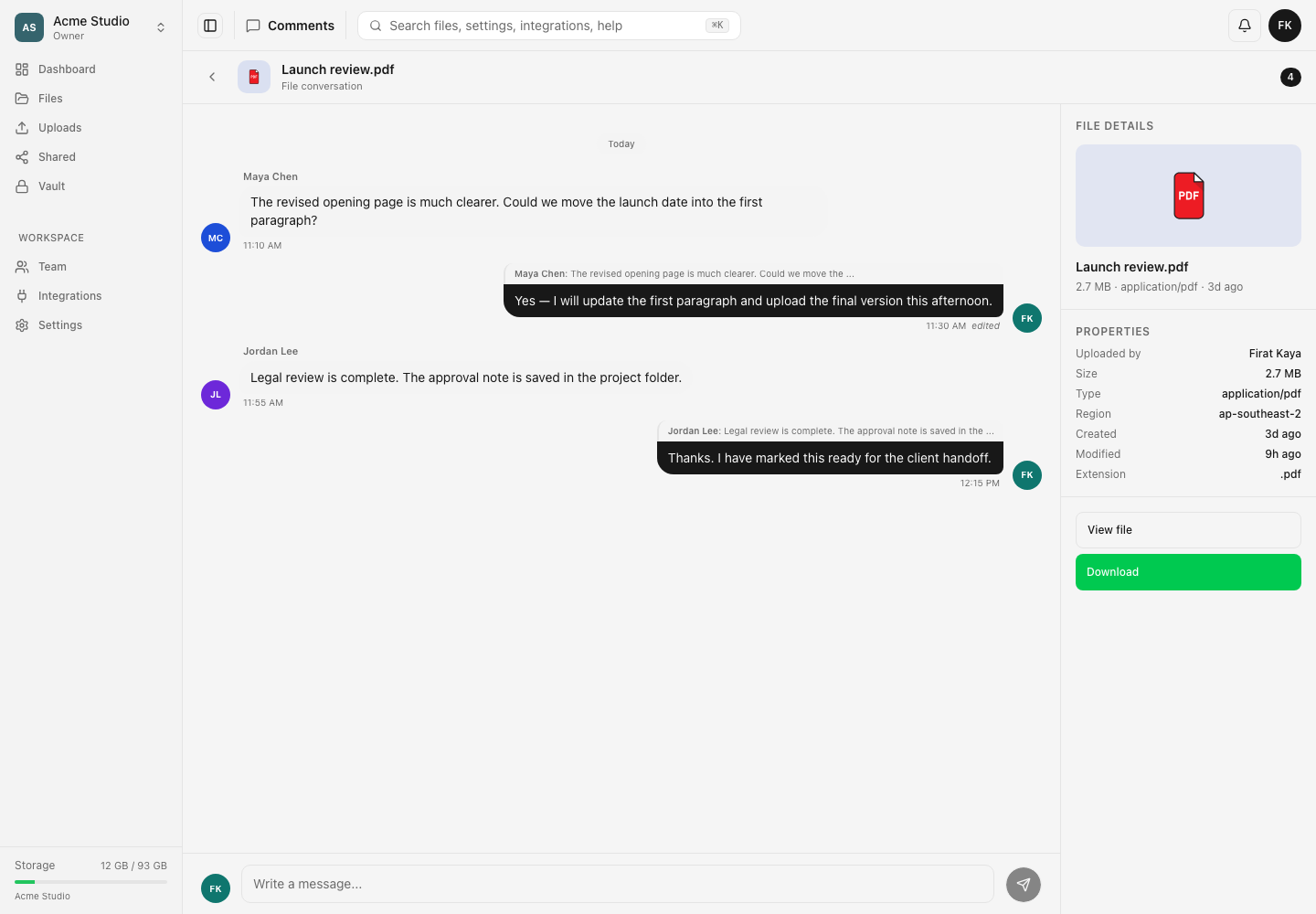
Se la discussione non si carica. Torna in File e verifica che l’elemento sia visibile. Limitazioni relative all’appartenenza, a access_files, all’ambito o ai file nascosti, oppure un blocco completo della cartella superiore, possono rendere la destinazione indisponibile. Se sei autorizzato, sblocca la cartella superiore protetta con la normale procedura. Se il file è stato spostato, aprilo dalla nuova cartella: vedrai la stessa discussione perché i commenti seguono l’ID file.
Differenze nel campo di composizione. Il visualizzatore mostra Scrivi un commento… Usa @ per menzionare e la pagina separata Scrivi un messaggio…. Entrambi associano il testo al file scelto. Una discussione vuota non conferma che il file con un nome simile sia quello giusto; controlla prima i dettagli.
Risultato previsto
La pagina o i dettagli mostrano i messaggi associati al file desiderato, dal più vecchio al più recente, con spazio di lavoro e metadati corretti. L’aggiornamento mantiene questa associazione.
Guide correlate
Ti è stata utile?
Caricamento delle valutazioni…
Quando voti, salviamo un cookie tecnico per un massimo di 180 giorni, così puoi cambiare la tua risposta.
Domande e risposte
Fai una domanda sui passaggi di questa guida. Le domande vengono revisionate prima della pubblicazione.
Non inserire dati dell’account, credenziali o file privati nelle domande pubbliche. Usa l’assistenza privata in questi casi.
Caricamento delle domande…
Accedi al tuo account dosya per fare una domanda.