Scansiona in sicurezza il codice QR dell’app di autenticazione
Scansiona localmente il codice QR di dosya, proteggi il segreto condiviso incorporato e conferma il codice di configurazione a sei cifre senza esporre le credenziali.
Ultima revisione
Gli screenshot mostrano l’interfaccia in inglese.
Il codice QR dell’app di autenticazione contiene lo stesso segreto condiviso mostrato in chiaro sotto il codice. Chiunque copi il codice QR o il segreto può generare i tuoi codici futuri: proteggi la schermata come una password.

Passaggi
- Usa un dispositivo privato e apri Profilo → Password e 2FA → Abilita autenticazione.
- dosya genera il codice QR nel browser dall’URI otpauth; non lo invia a un servizio di immagini QR di terze parti.
- Scansionalo con un’app di autenticazione sotto il tuo controllo. Se la scansione non riesce, inserisci manualmente il segreto mostrato.
- Verifica che la voce nell’app di autenticazione indichi dosya.dev e l’email del tuo account. L’URI specifica SHA-1, sei cifre e un periodo di 30 secondi.
- Non inviare il codice QR o il segreto tramite chat, email, richieste di assistenza o screenshot. L’immagine del codice QR è una credenziale riutilizzabile, non un codice di accesso monouso.
- Inserisci un nuovo codice in Codice a 6 cifre e scegli Verifica e attiva. Per compensare lo sfasamento degli orologi, dosya accetta anche il codice del periodo di 30 secondi precedente o successivo.
- Quando compaiono i codici di recupero, conservali separatamente e chiudi la finestra con Fatto.
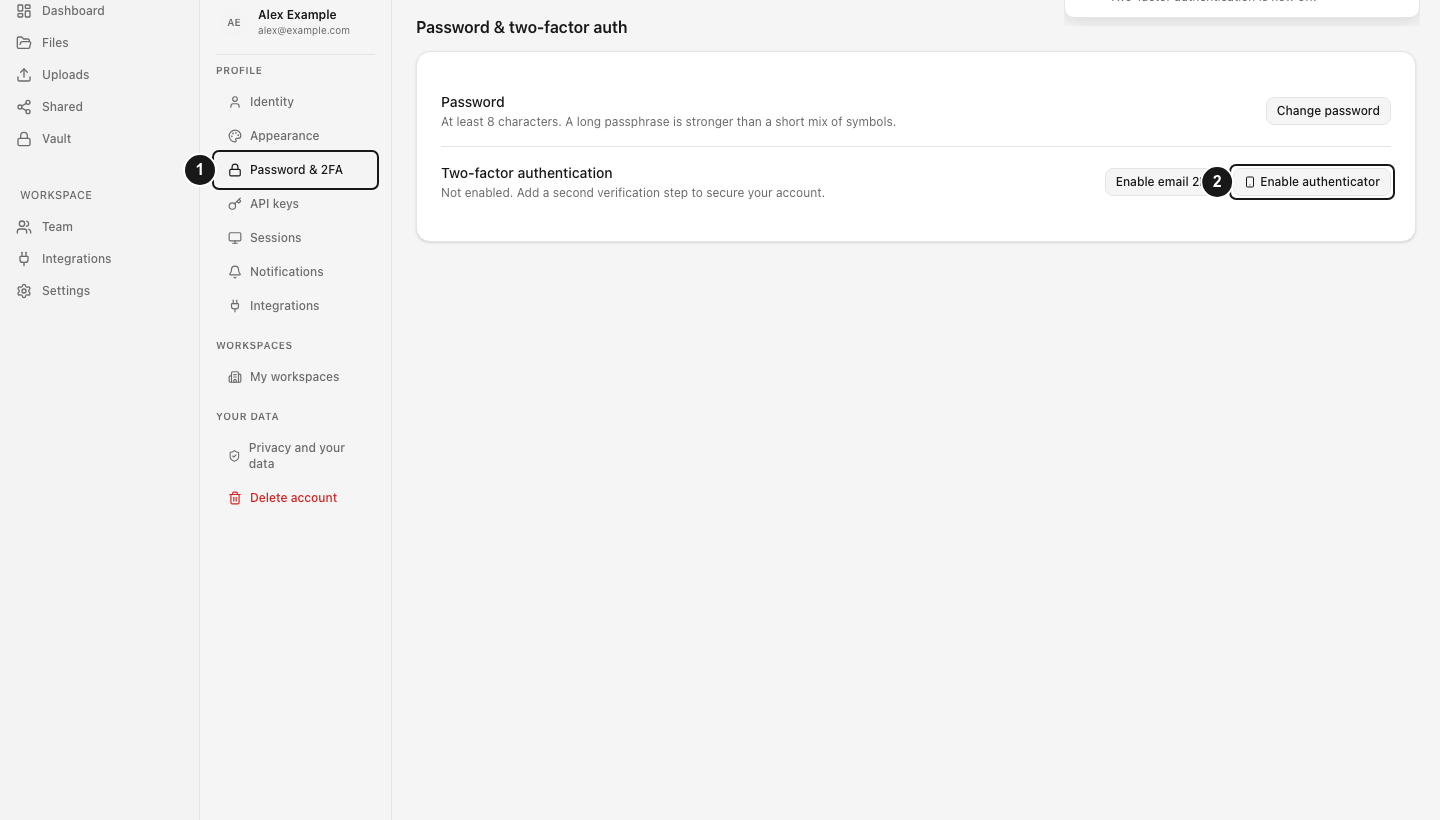
Se hai esposto il codice QR prima della conferma, annulla e riavvia la configurazione per generare un nuovo segreto. Se lo hai esposto dopo l’attivazione, disattiva e riattiva il fattore in modo controllato.
Risultato previsto
L’app di autenticazione genera codici che dosya verifica, il codice QR rimane sui dispositivi controllati usati per la configurazione e la pagina delle impostazioni mostra il badge App di autenticazione. La scansione da sola non attiva la 2FA: devi selezionare Verifica e attiva.
Guide correlate
Ti è stata utile?
Caricamento delle valutazioni…
Quando voti, salviamo un cookie tecnico per un massimo di 180 giorni, così puoi cambiare la tua risposta.
Domande e risposte
Fai una domanda sui passaggi di questa guida. Le domande vengono revisionate prima della pubblicazione.
Non inserire dati dell’account, credenziali o file privati nelle domande pubbliche. Usa l’assistenza privata in questi casi.
Caricamento delle domande…
Accedi al tuo account dosya per fare una domanda.