認証アプリのQRコードを安全にスキャンする
dosyaの認証アプリ用QRコードを手元でスキャンし、埋め込まれた共有シークレットを守りながら、認証情報を公開せずに6桁の設定コードを確認します。
最終確認日
スクリーンショットは英語版の画面です。
認証アプリ用のQRコードには、その下に表示される共有シークレットと同じ値が含まれています。どちらかをコピーした人は今後のコードを生成できるため、設定画面はパスワードと同様に扱ってください。

手順
- 自分だけが使えるデバイスでプロフィール → パスワードと2FA → 認証アプリを有効化を開きます。
- dosyaはotpauth URIからブラウザ内でQRコードを描画します。外部のQR画像サービスには送信されません。
- 自分が管理する認証アプリでスキャンします。スキャンできない場合は、表示されたシークレットを手動で入力してください。
- 認証アプリの項目にdosya.devとアカウントのメールアドレスが表示されていることを確認します。URIにはSHA-1、6桁、30秒の周期が指定されています。
- QRコードやシークレットをチャット、メール、チケット、スクリーンショットで送らないでください。QR画像は繰り返し使える認証情報であり、使い捨てのサインインコードではありません。
- 6桁のコードに新しいコードを入力し、確認して有効化を選択します。dosyaは時刻のずれに対応するため、前後それぞれ1つの30秒の時間枠を受け付けます。
- リカバリーコードが表示されたら別の場所に保存し、完了でダイアログを閉じます。
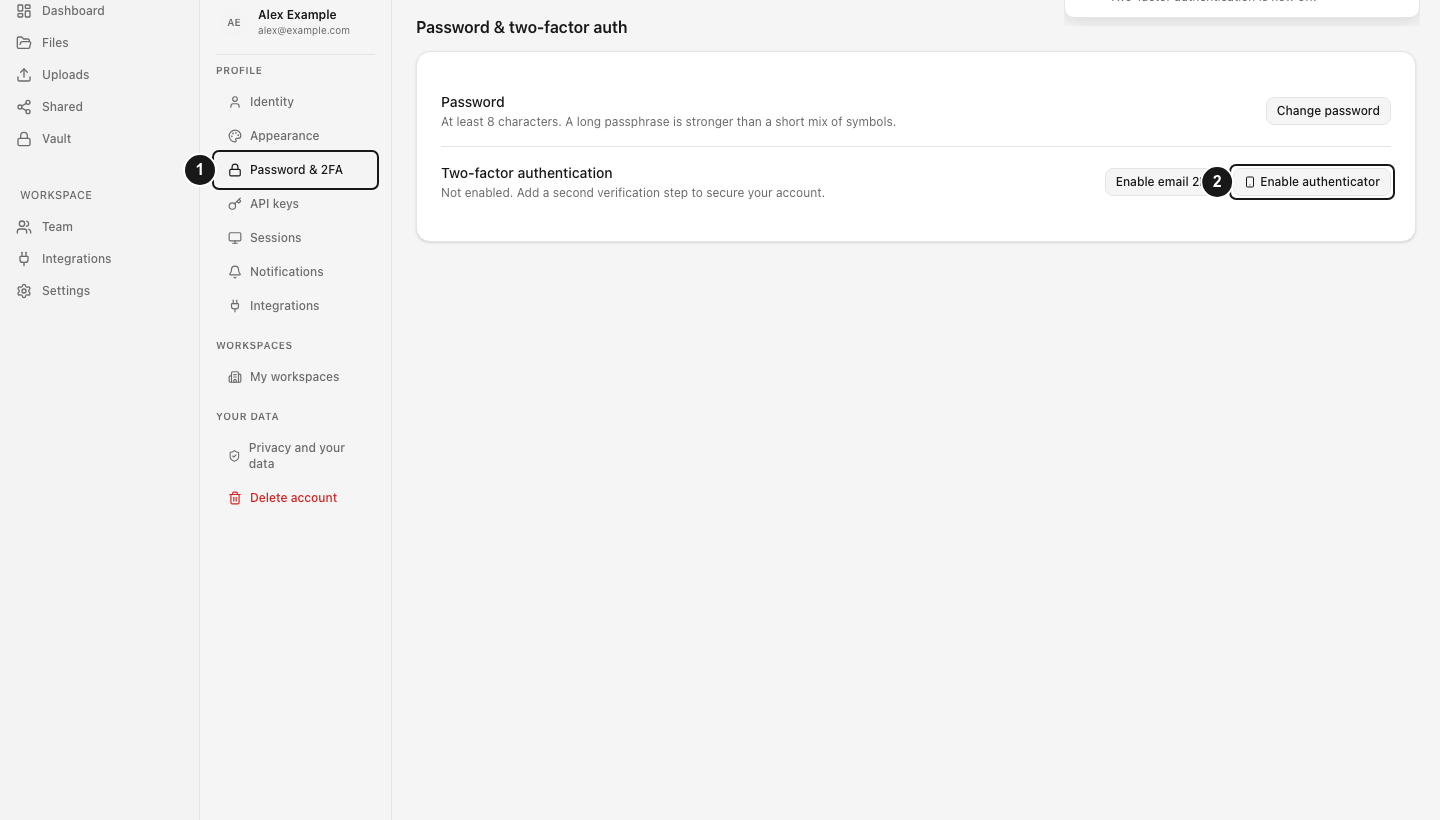
確認前にQRコードが漏えいした場合は、キャンセルして設定を開き直し、別のシークレットを生成してください。有効化後に漏えいした場合は、管理された環境で無効化してから再度有効化し、認証方法を交換してください。
完了後の状態
認証アプリが生成するコードをdosyaが確認でき、QRコードは管理下の設定用デバイスから外へ出ず、設定画面に認証アプリバッジが表示されます。確認して有効化を使わずにスキャンするだけでは2FAは有効になりません。
関連ガイド
この記事は役に立ちましたか?
評価の結果を読み込んでいます…
投票すると、回答を変更できるように、必要な投票用Cookieが最長180日間保存されます。
質問と回答
このガイドの手順について質問できます。質問は確認後に公開されます。
公開の質問には、アカウントの詳細、認証情報、非公開ファイルを含めないでください。これらについては 非公開サポート をご利用ください。
質問を読み込んでいます…
dosyaアカウントにサインインすると、質問を投稿できます。