Proteggi l’account dopo una sessione sconosciuta
Se trovi una sessione dosya sconosciuta, conserva gli indizi, cambia la password, revoca le altre credenziali e controlla la sicurezza dell’identità.
Ultima revisione
Gli screenshot mostrano l’interfaccia in inglese.
Una sessione sconosciuta può indicare che qualcuno possiede un cookie valido o un token di aggiornamento mobile. Usa un dispositivo attendibile e conserva la notifica o i dettagli della sessione prima di revocare l’accesso.

Passaggi
- Salva l’etichetta del dispositivo, il nome del browser o dell’app, la posizione o l’IP se presenti e il tempo trascorso mostrato nella riga sconosciuta. Conserva eventuali email New sign-in from …, che includono un’ora precisa e più contesto.
- Verifica se la sessione può essere dovuta a una VPN, a un viaggio, a un altro profilo del browser o a un’app reinstallata di recente. Non escludere l’evento solo perché la città ti è familiare.
- Apri Profilo → Password e 2FA → Cambia password e scegli una nuova password di almeno 8 caratteri, diversa da quella attuale.
- L’aggiornamento conserva la credenziale corrente e quelle locali direttamente collegate, revoca le altre credenziali web e mobile e avvia l’invalidazione della cache. Verifica la notifica Password cambiata. Un altro worker isolate o una cache periferica potrebbero mantenere brevemente l’autorizzazione; dopo la propagazione dell’invalidazione, controlla un altro dispositivo sotto il tuo controllo con una nuova richiesta autenticata.
- Vai a Profilo → Sessioni e usa Revoca tutte le altre sessioni se rimane una riga inattesa.
- Controlla Profilo → Identità per eventuali notifiche di cambio email e Password e 2FA per eventuali modifiche ai metodi o rigenerazioni dei codici di recupero che non riconosci.
- Contatta l’assistenza se l’email dell’account è cambiata, non riesci a verificare il dispositivo corrente o l’attività sospetta continua.
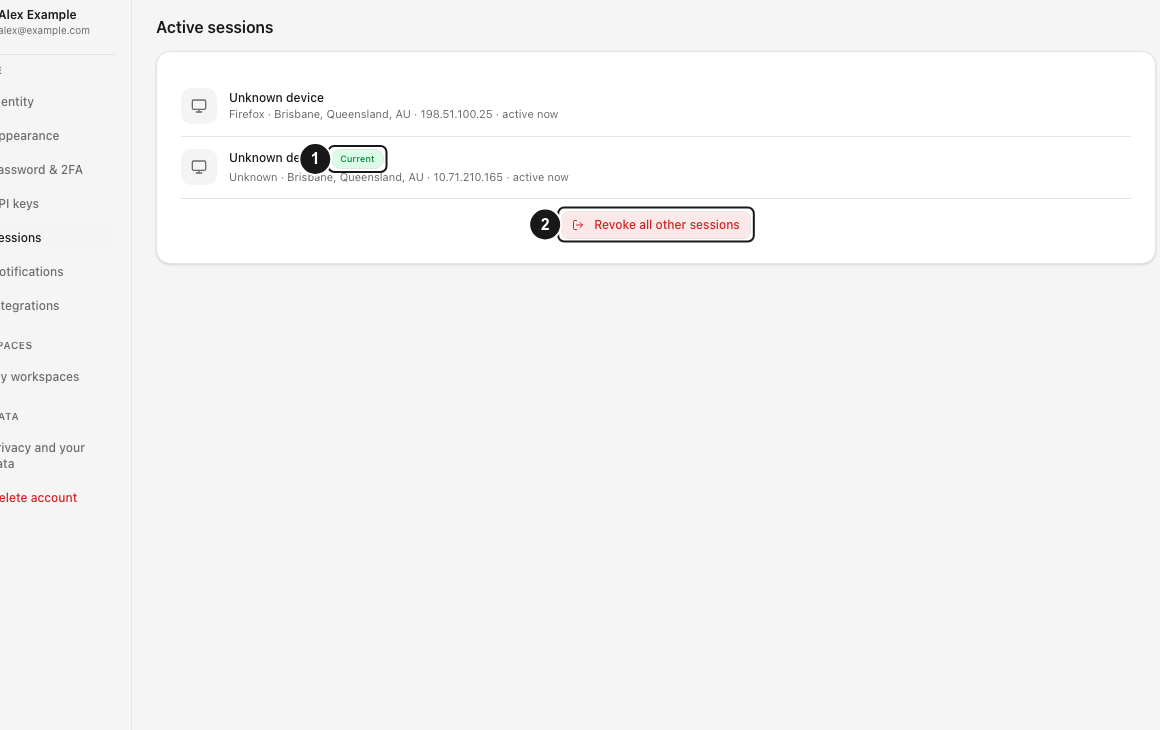
Cambiare la password non cancella i dati già scaricati da un intruso. Non annulla le modifiche ai file né le condivisioni. Controlla separatamente l’attività dello spazio di lavoro se la credenziale ha avuto tempo di agire.
Risultato previsto
Quando l’invalidazione della cache si è propagata, restano attive solo la credenziale del browser o dell’app attendibile e quelle locali direttamente collegate. Le impostazioni di password e 2FA corrispondono alle tue scelte e l’email di sicurezza obbligatoria registra l’intervento. Segnala eventuali problemi di controllo dei dati usando gli indizi salvati su dispositivo, IP e ora.
Guide correlate
Ti è stata utile?
Caricamento delle valutazioni…
Quando voti, salviamo un cookie tecnico per un massimo di 180 giorni, così puoi cambiare la tua risposta.
Domande e risposte
Fai una domanda sui passaggi di questa guida. Le domande vengono revisionate prima della pubblicazione.
Non inserire dati dell’account, credenziali o file privati nelle domande pubbliche. Usa l’assistenza privata in questi casi.
Caricamento delle domande…
Accedi al tuo account dosya per fare una domanda.