不明なセッションを見つけた後にアカウントを保護する
不明なdosyaセッションへの対応として、証拠を保存し、パスワードを変更し、他の認証情報を無効にして、本人確認のセキュリティを確認します。
最終確認日
スクリーンショットは英語版の画面です。
不明なセッションがある場合、誰かが有効なCookieやモバイルのリフレッシュトークンを持っている可能性があります。信頼できるデバイスから操作し、アクセスを取り消す前に通知やセッションの詳細を保存してください。

手順
- 見覚えのない行のデバイス名、ブラウザやアプリの名前、表示されている場合は場所またはIP、表示されている経過時間を記録してください。**New sign-in from …**メールには具体的な時刻と詳しい情報が記載されているため、保存してください。
- VPN、旅行、別のブラウザプロファイル、最近再インストールしたアプリによるものか確認してください。都市に見覚えがあるというだけで問題がないと判断しないでください。
- プロフィール → パスワードと2FA → パスワードを変更を開き、現在のものとは異なる8文字以上の新しいパスワードを選んでください。
- 更新により、現在の認証情報と直接リンクされたローカル認証情報は維持され、他のWebとモバイルの認証情報は無効になり、キャッシュの無効化が始まります。パスワードを変更しましたのトーストを確認してください。別のワーカーアイソレートやエッジキャッシュには一時的に認可が残ることがあります。無効化が行き渡った後、管理下にある別のデバイスから新たに認証済みリクエストを送って確認してください。
- プロフィール → セッションを開き、予期しない行が残っている場合は他のすべてのセッションを無効化を使用してください。
- プロフィール → 基本情報でメールアドレス変更の通知を確認し、パスワードと2FAで身に覚えのない認証方法の変更やリカバリーコードの再生成がないか確認してください。
- アカウントのメールアドレスが変更された場合、現在のデバイスを確認できない場合、不審な動きが続く場合は、サポートに連絡してください。
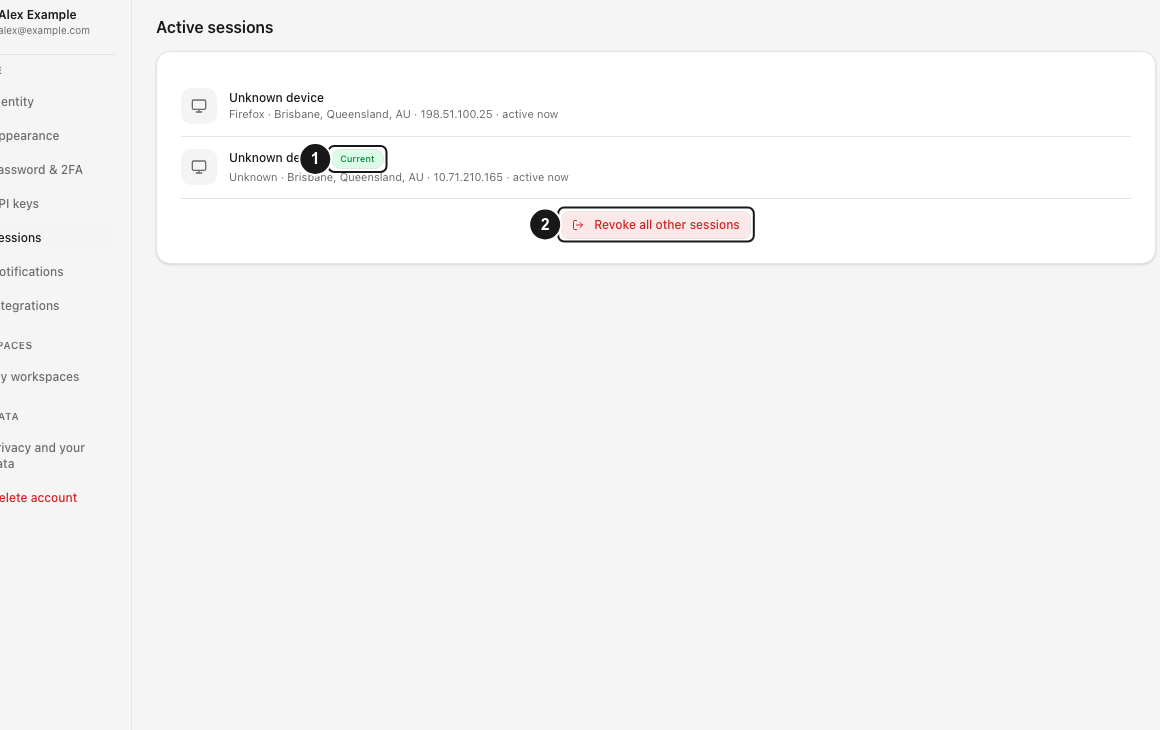
パスワードを変更しても、侵入者がすでにダウンロードしたデータは消せません。また、ファイルの編集や共有も元には戻りません。その認証情報で操作できる時間があった場合は、ワークスペースのアクティビティを別途確認してください。
期待される結果
キャッシュの無効化が行き渡ると、信頼できるブラウザまたはモバイルの認証情報と、それに直接リンクされたローカル認証情報だけが有効な状態で残ります。パスワードと2FAの設定は選択した内容と一致し、必須のセキュリティメールに対応が記録されます。データ管理上の問題があれば、保存したデバイス、IP、タイムスタンプの証拠を添えて報告してください。
関連ガイド
この記事は役に立ちましたか?
評価の結果を読み込んでいます…
投票すると、回答を変更できるように、必要な投票用Cookieが最長180日間保存されます。
質問と回答
このガイドの手順について質問できます。質問は確認後に公開されます。
公開の質問には、アカウントの詳細、認証情報、非公開ファイルを含めないでください。これらについては 非公開サポート をご利用ください。
質問を読み込んでいます…
dosyaアカウントにサインインすると、質問を投稿できます。