Revoca una sessione dosya che non riconosci
Disconnetti un dispositivo che non riconosci dalla schermata Sessioni dell’app mobile dosya, mantenendo attivi il dispositivo corrente e tutte le altre sessioni.
Ultima revisione
Gli screenshot mostrano l’interfaccia in inglese.
Revoca la sessione di un dispositivo che non riconosci se gli altri dispositivi connessi sono attendibili. Nell’app mobile dosya puoi farlo per ogni riga tranne quella del dispositivo corrente. La pagina web Sessioni attive offre solo Revoca tutte le altre sessioni: usa quindi la schermata Sessioni dell’app mobile per revocare una singola sessione.
L’elenco include le sessioni del browser e i token dell’app mobile. L’app contrassegna la propria riga con Questo dispositivo e non mostra il comando di uscita su quella riga. Così non puoi revocare la sessione corrente al posto di uscire.

Passaggi
- Nell’app mobile dosya, apri Profilo → Sessioni.
- Individua prima Questo dispositivo e usa quella riga come riferimento attendibile.
- Confronta nome e metadati dei dispositivi nelle altre righe. I metadati browser possono includere browser, posizione salvata o IP e ultima attività; le voci dell’app indicano dosya.dev app.
- Nella sola riga che non riconosci, scegli l’icona di uscita. La sua etichetta di accessibilità è Sign out [device].
- Attendi la notifica di conferma Dispositivo disconnesso.
- Aggiorna l’elenco. La riga scelta dovrebbe essere scomparsa, mentre Questo dispositivo e le altre righe attendibili rimangono.
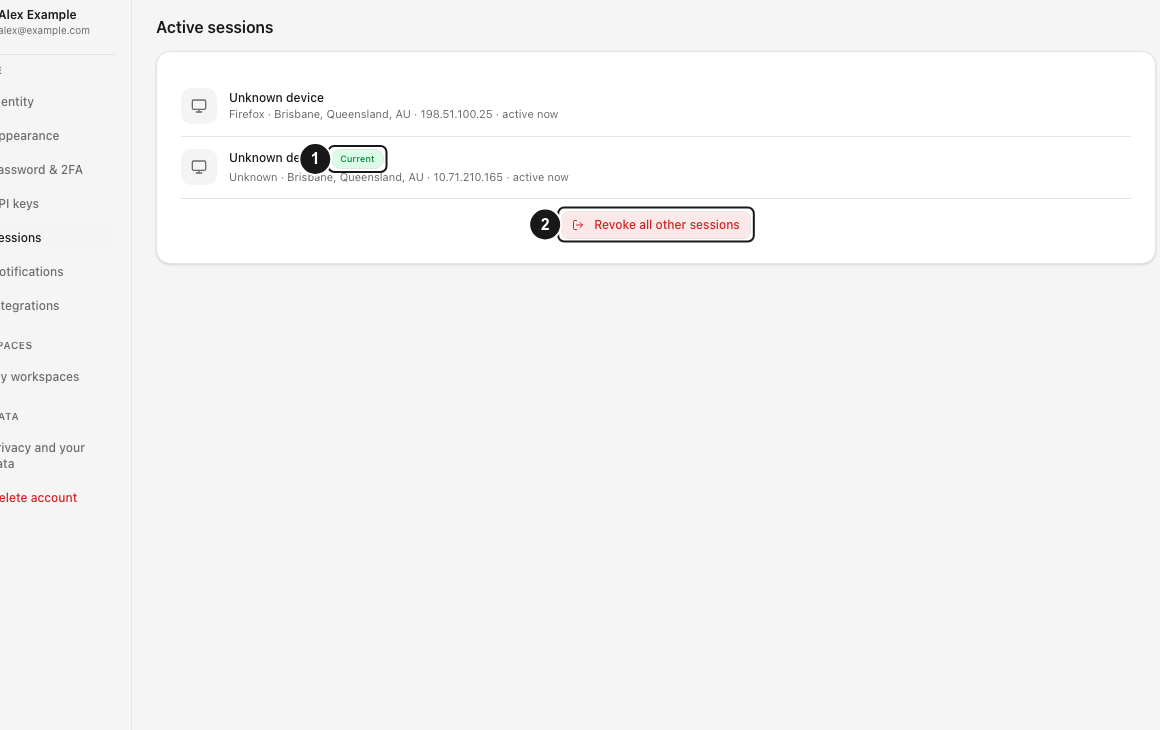
Cosa succede al dispositivo scelto
Revocare una sessione del browser elimina la sessione e svuota la relativa cache di autenticazione. Revocare un token del telefono revoca l’intera famiglia di token, incluse le sessioni collegate create con quel token, come l’accesso dell’estensione File. Sul dispositivo scelto dovrai accedere di nuovo per raggiungere file protetti o dati dell’account.
Il server rifiuta la revoca della credenziale corrente del browser o dell’app mobile con Cannot revoke your current session. Use logout instead. Se la sessione non esiste o è già terminata, restituisce Session not found. Gli ID delle sessioni sono limitati all’account corrente, quindi anche una sessione di un altro account risulta non trovata.
La revoca non cancella i download già salvati sul dispositivo. Se la riga rappresenta un dispositivo perso o rubato, cambia anche la password dell’account e controlla link pubblici, chiavi API e applicazioni collegate.
Risoluzione dei problemi
Se l’app mostra Impossibile caricare le sessioni, scegli Riprova. Se nell’app web non puoi disconnettere un singolo dispositivo, non presumere che la sessione sia protetta: usa la schermata dell’app mobile oppure l’azione web per terminare tutte le altre sessioni.
Se la riga ricompare dopo una revoca riuscita, la persona o il dispositivo ha effettuato di nuovo l’accesso. Considera sospetti gli accessi ripetuti che non riconosci e proteggi subito il metodo di accesso.
Risultato previsto
Il dispositivo scelto scompare da Sessioni e dovrà autenticarsi di nuovo. Il dispositivo corrente e tutte le altre sessioni restano attivi.
Guide correlate
Ti è stata utile?
Caricamento delle valutazioni…
Quando voti, salviamo un cookie tecnico per un massimo di 180 giorni, così puoi cambiare la tua risposta.
Domande e risposte
Fai una domanda sui passaggi di questa guida. Le domande vengono revisionate prima della pubblicazione.
Non inserire dati dell’account, credenziali o file privati nelle domande pubbliche. Usa l’assistenza privata in questi casi.
Caricamento delle domande…
Accedi al tuo account dosya per fare una domanda.