見覚えのないdosyaセッションを1件無効化する
dosyaモバイルアプリのセッション画面から、現在のデバイスや他のセッションを維持したまま、見覚えのないデバイスを1台サインアウトします。
最終確認日
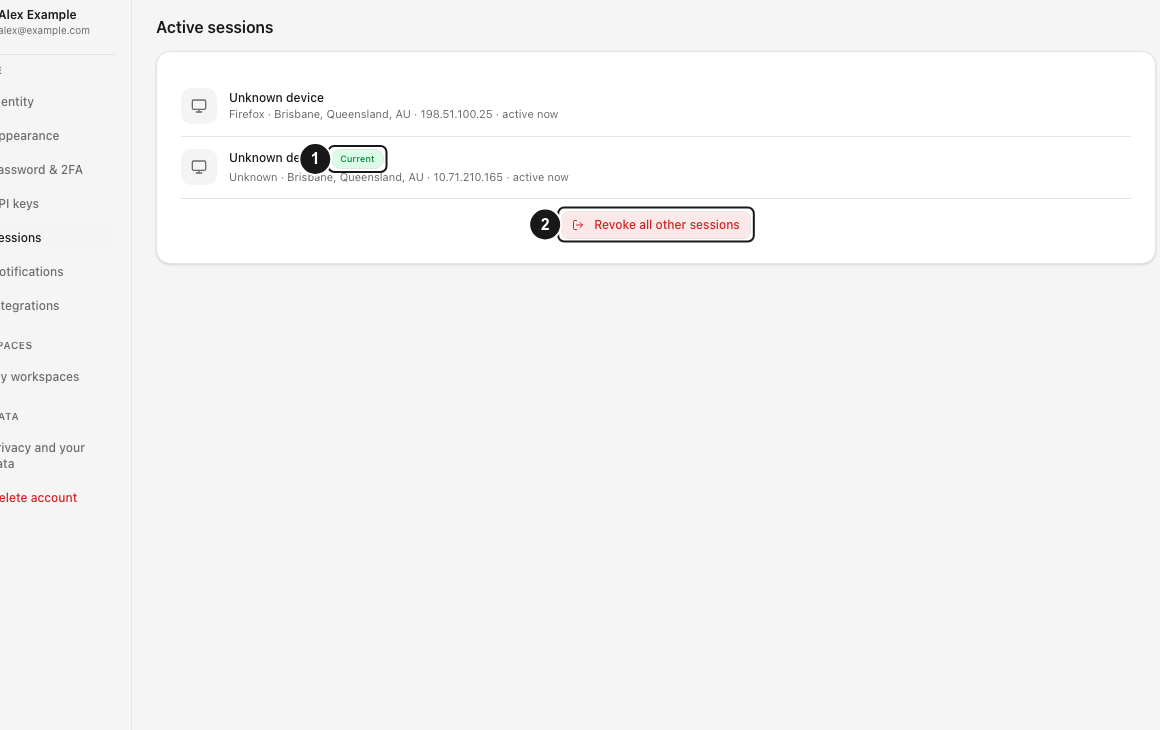
スクリーンショットは英語版の画面です。
見覚えのない項目が1件あり、サインイン中の残りのデバイスを信頼できる場合は、1台だけのセッションを無効化してください。現在のdosyaモバイルアプリでは、現在のデバイス以外の各行でこの操作ができます。Webの有効なセッションページでは現在他のすべてのセッションを無効化のみ利用できるため、対象を絞って無効化するにはモバイルのセッション画面を使ってください。
一覧にはブラウザのセッションとモバイルアプリのトークンが含まれます。モバイルアプリは自身の行にこのデバイスと表示し、その行のサインアウト操作を非表示にします。これにより、セッションの無効化操作を使って現在のデバイスからサインアウトすることを防ぎます。

手順
- dosyaモバイルアプリでプロフィール → セッションを開きます。
- まずこのデバイスを探します。この行を信頼できる基準として残してください。
- 他のすべての行のデバイス名とメタデータを比較します。ブラウザのメタデータにはブラウザ、保存された場所またはIP、最終アクティビティが含まれる場合があります。アプリの項目にはdosya.dev appが表示されます。
- 見覚えのない1行でサインアウトアイコンを選択します。アクセシビリティラベルは**Sign out [device]**です。
- 確認トーストデバイスからサインアウトしましたが表示されるまで待ちます。
- 一覧を更新します。選択した行は消え、このデバイスと無関係な信頼できる行は残ります。
選択したデバイスへの影響
ブラウザセッションを終了すると、そのセッションが削除され、認証キャッシュが消去されます。スマートフォンのトークンを無効にすると、そのトークンファミリーが無効になり、ファイル拡張機能へのアクセスなど、そのトークンが作成した関連セッションも含まれます。選択したデバイスは、保護されたファイルやアカウントデータにアクセスする前に再度サインインする必要があります。
現在のブラウザまたはモバイルの認証情報を無効化しようとすると、サーバーはCannot revoke your current session. Use logout instead.を返します。存在しない行や終了済みの行にはSession not foundが返されます。セッションIDは現在のアカウントに限定されるため、別のアカウントのセッションも見つからないものとして報告されます。
無効化しても、そのデバイスにすでにダウンロード済みのファイルは消去されません。紛失または盗難に遭ったデバイスの行である場合は、アカウントのパスワードも変更し、公開リンク、APIキー、接続済みアプリを確認してください。
トラブルシューティング
アプリに**セッションを読み込めませんでした。**と表示されたら、再試行を選択してください。Webアプリで対象を絞ったサインアウトができない場合、その行が保護されていると思い込まないでください。モバイル画面を使うか、Webで他のすべてのセッションを終了する操作を選択してください。
無効化に成功した後で行が再び表示された場合、その人またはデバイスが再度サインインしています。見覚えのないサインインが繰り返される場合は不審なアクティビティとして扱い、認証方法を直ちに保護してください。
操作後の状態
選択したデバイスはセッション一覧から消え、再認証が必要になります。現在のデバイスと選択しなかった他のすべてのセッションは有効なままです。
関連ガイド
この記事は役に立ちましたか?
評価の結果を読み込んでいます…
投票すると、回答を変更できるように、必要な投票用Cookieが最長180日間保存されます。
質問と回答
このガイドの手順について質問できます。質問は確認後に公開されます。
公開の質問には、アカウントの詳細、認証情報、非公開ファイルを含めないでください。これらについては 非公開サポート をご利用ください。
質問を読み込んでいます…
dosyaアカウントにサインインすると、質問を投稿できます。