ワークスペースのストレージ割り当ての読み方
ワークスペースの使用量、合計、空き容量を読み取り、上限とアカウントの残り容量を区別して、割り当てを予約済み容量と誤解しないようにします。
最終確認日
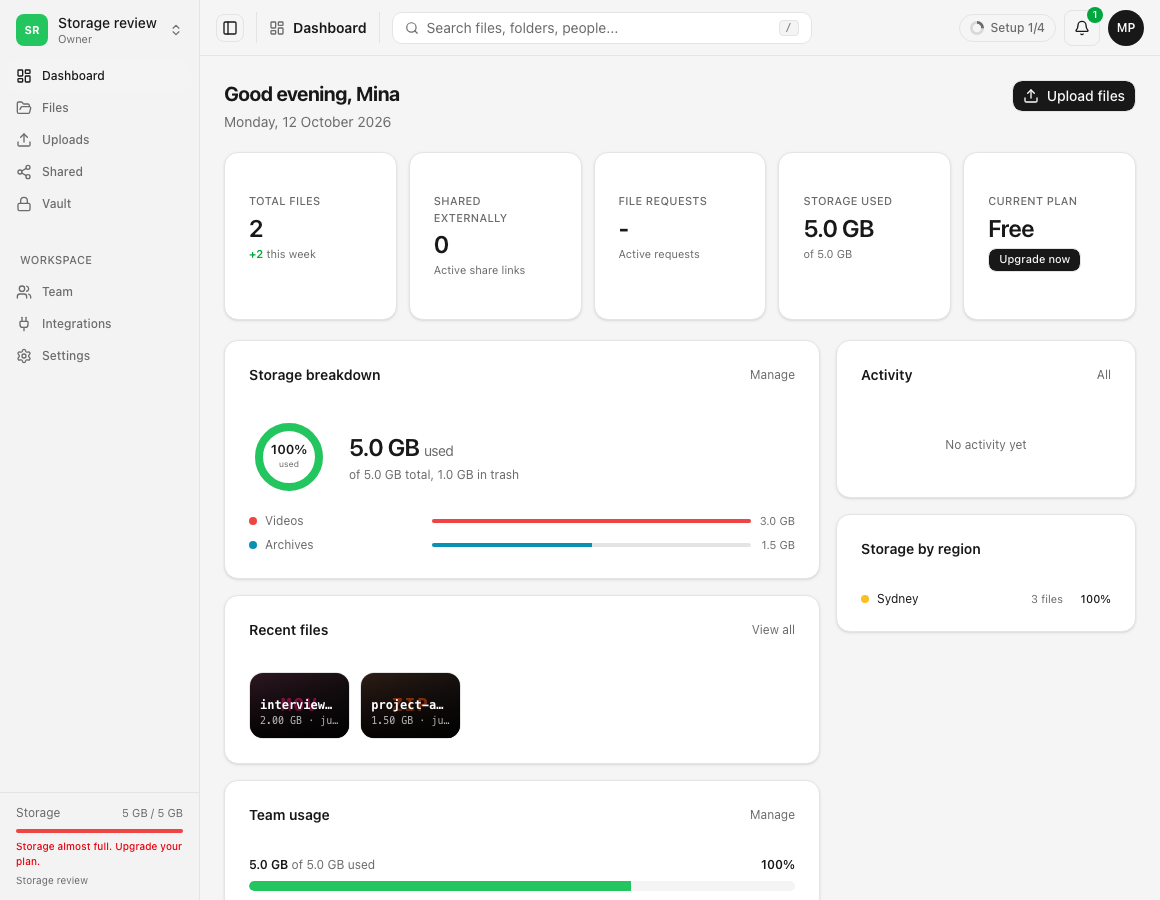
スクリーンショットは英語版の画面です。
ワークスペース切り替えには各ワークスペースに実際に収まるストレージの概要が表示されます。ワークスペース上限とオーナーのアカウント利用枠は同時に適用されるため、used、total、freeを合わせて確認してください。
上限はバイトデータを予約しません。Freeはワークスペース上限の残りとオーナーのアカウント全体の残り利用枠の小さい方です。そのため、このワークスペースに変更がなくても別のワークスペースによって減る場合があります。

値の計算方法
| 項目 | 計算 |
|---|---|
| used | このワークスペースに計上される負でないバイト数です。ゴミ箱のコンテンツは完全に消去されるまで含まれます。 |
| total | 設定されている場合は明示的なワークスペース上限のバイト数、そうでなければワークスペースのオーナーの実効アカウント利用枠です。 |
| free | max(0, min(total − workspace used, account limit − usage across all owned workspaces))。 |
| cap | ワークスペース全体のストレージ上限 × 1,073,741,824バイト。ワークスペースに上限がない場合は存在しません。 |
| account used | 同じアカウントが所有するすべてのワークスペースのストレージ使用量カウンターの合計です。 |
UIはバイナリ単位で表示します。1 MBは1,048,576バイト、1 GBは1,073,741,824バイト、1 TBは1,099,511,627,776バイトです。1 GB以上の値は表示時に丸められるため、上限に近い状態をテストするときは正確なバイト数を使用してください。
手順
- ワークスペース切り替えを開き、名前とアイコンで目的のワークスペースを探してください。
- **空き…/…**の行を記録します。最初の値は実効空き容量、2番目は上記のワークスペースの合計です。
- そのワークスペースに切り替え、ロールに設定へのアクセスがある場合は設定 → 上限を開きます。
- ワークスペース全体のストレージ上限を確認してください。空欄はワークスペースの合計がオーナーの利用枠に従うことを意味し、0バイトではありません。
- ワークスペース上限の残りとオーナーのアカウント全体の残り上限を比較します。小さい方が切り替え画面の実効空き容量となります。
- ワークスペース全体に空きがあるのに1人のアップロード者が制限された場合はメンバーごとのストレージを確認してください。この別のルールはメンバーの既存バイト数と追加するファイルを測定します。
- 自動化またはカスタムクライアントではワークスペースのアップロード制限レスポンスを確認します。
storage_remaining_bytesの容量枠キャッシュは最大60秒古い場合があるため目安として扱ってください。最終的な実測バイト数の判定はアップロードサーバーが行います。
例
アカウントの合計が100 GBで、所有するワークスペース全体の使用量が80 GBです。ワークスペースAには50 GBの上限があり、20 GBを使用しています。上限の残りは30 GBですが、アカウントの残りは20 GBのため、ワークスペースAには空き20 GBと表示されます。
アカウントの合計が500 GBで、使用量が100 GBです。ワークスペースBには25 GBの上限があり、24 GBを使用しています。アカウントの残りは400 GBですが、ワークスペースには1 GBしか残っていないため、空き容量は1 GBと表示されます。
5 GBのファイルをゴミ箱に移動しても使用量カウンターはすぐに変わりません。そのゴミ箱のコンテンツを完全に消去すると容量が解放されます。同じアカウントが所有する別のワークスペースに移動すると2つのワークスペースのカウンターは変わる場合がありますが、アカウント全体の使用量は減りません。
想定外の表示を解決する
ワークスペースは空に見えるのに空きが少ない。 同じアカウントが所有する別のワークスペースが共有の利用枠を消費しています。アカウントのワークスペースダッシュボードを開き、所有分の使用量を確認してください。
合計がプランより小さい切りのよい値になっています。 明示的なワークスペース全体のストレージ上限が有効です。変更できるのは設定へのアクセスとストレージ上限を変更を持つ人だけです。
空き容量があるのにアップロード者が制限されました。 メンバーごとのストレージ、アップロードファイルサイズの上限、拡張子のルール、認証情報固有の制限を確認してください。ストレージ表示が対象とするのはアカウントとワークスペースの合計容量だけです。
最近の転送が値に反映されていません。 操作が落ち着いてから更新してください。事前確認の残りバイト数はキャッシュにより最大60秒遅れる場合がありますが、完了時の判定は確定前に実際のバイト数を測定します。
期待される結果
記録した空き容量が適用される残り容量の小さい方と一致し、マイナスにはなりません。設定を変更する前に、ワークスペース上限、オーナーの共有利用枠、別のメンバーまたはファイルのルールのどれがアップロードを制限するか説明できます。
関連ガイド
この記事は役に立ちましたか?
評価の結果を読み込んでいます…
投票すると、回答を変更できるように、必要な投票用Cookieが最長180日間保存されます。
質問と回答
このガイドの手順について質問できます。質問は確認後に公開されます。
公開の質問には、アカウントの詳細、認証情報、非公開ファイルを含めないでください。これらについては 非公開サポート をご利用ください。
質問を読み込んでいます…
dosyaアカウントにサインインすると、質問を投稿できます。