ワークスペースのストレージ割り当てを安全に変更する
オーナーの利用枠内でワークスペースのストレージ上限をGB整数で変更し、上限超過時の動作を理解して、ファイルを削除せず保存された上限を確認します。
最終確認日
スクリーンショットは英語版の画面です。
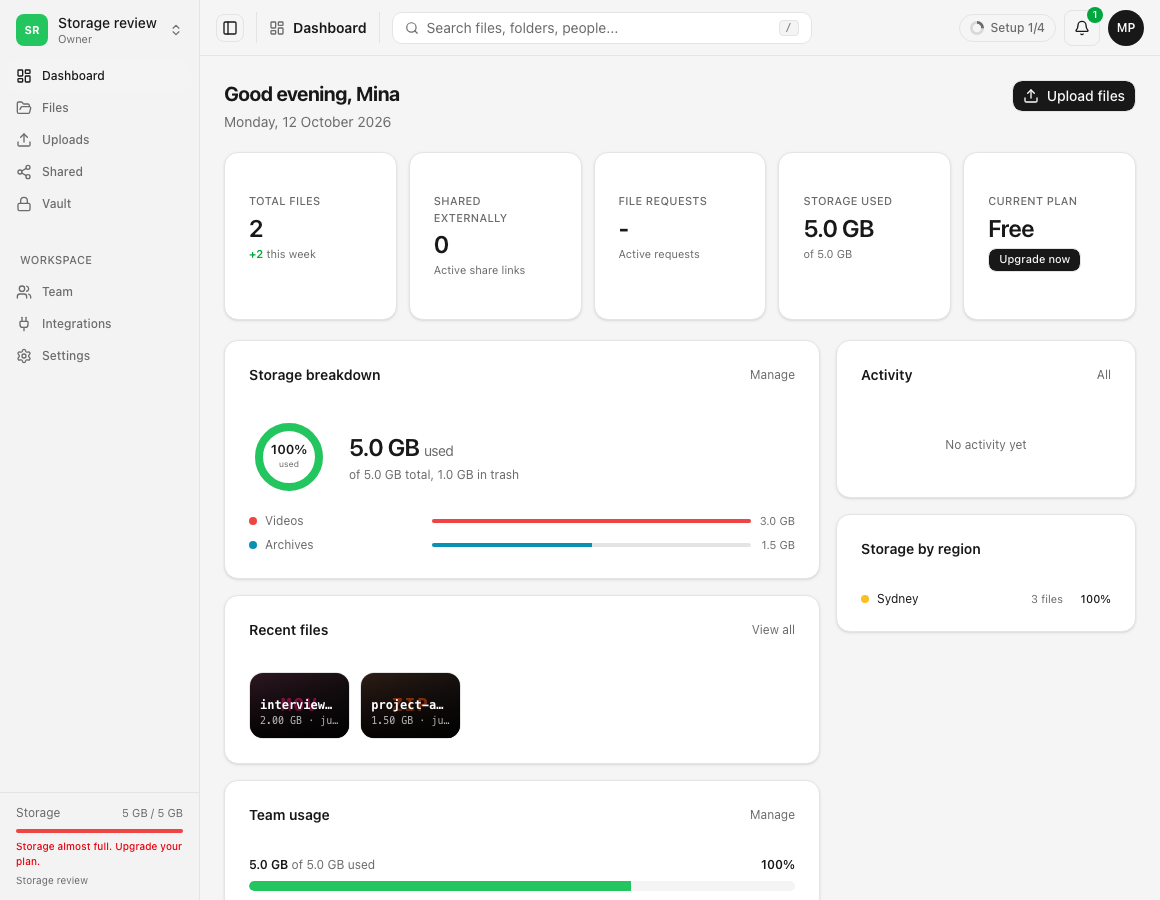
ワークスペース全体のストレージ上限は新しくバイトデータを追加する操作の厳格な上限を設定します。現在の使用量より低くすると以後のアップロードはブロックされますが、既存コンテンツは削除されません。

始める前に
- 操作する人には設定へのアクセスとワークスペースのストレージ総容量の上限を変更が必要です。
- ワークスペースの使用量、オーナーの利用枠、所有する各ワークスペースの明示的な上限を確認してください。
- 欄を消去しても解除されるのはこのワークスペース固有の上限だけです。アカウントとメンバーごとの上限は残ります。
手順
- ワークスペースの設定 → 上限を開き、ワークスペース全体のストレージ上限を探してください。
- 現在の使用量、保存された上限、割り当て可能な残りバッジを記録してください。
- 1 GB以上の整数を選ぶか、この境界を解除する場合は空欄にしてください。
- 行の保存操作を選び、**上限を更新しました — 上限を保存しました。**を待ってください。
- 設定を再読み込みし、保存された値と、使用量がすでに上限を超えている場合の警告を確認してください。
- 残り容量をすべて埋めようとせず、小さな使い捨てアップロードで新しい境界を確認してください。
割り当てのルールと影響
オーナーのワークスペース全体の明示的な上限の合計は、実効アカウント利用枠を超えられません。上限の編集時には、新しい値を確認する前にそのワークスペースの古い割り当てが戻されます。値はGB整数に丸められ、プランに基づくストレージ利用枠を超えられません。
より厳しい上限によって、収まらなくなった未完了の一時ストレージ許容量が失効する場合があります。権限のある管理者は変更を元に戻せますが、上限超過中に拒否されたアップロードは自動では再開しません。
期待される結果
保存されたGB整数の値が再読み込み後も表示され、既存ファイルは変更されません。新たにバイトデータを追加する操作は、ワークスペースとアカウントのうち厳しい方の容量に従って許可または拒否されます。
トラブルシューティング
All … GB of your plan is already allocated to workspace limits. 別の明示的な上限を下げるか利用枠を追加してください。
You can allocate at most … GB more. 表示された残りの量以下を入力してください。
New uploads are blocked until usage drops below the limit. ゴミ箱のコンテンツを十分に完全削除するか上限を引き上げてください。ゴミ箱に移動するだけでは不十分です。
関連ガイド
この記事は役に立ちましたか?
評価の結果を読み込んでいます…
投票すると、回答を変更できるように、必要な投票用Cookieが最長180日間保存されます。
質問と回答
このガイドの手順について質問できます。質問は確認後に公開されます。
公開の質問には、アカウントの詳細、認証情報、非公開ファイルを含めないでください。これらについては 非公開サポート をご利用ください。
質問を読み込んでいます…
dosyaアカウントにサインインすると、質問を投稿できます。