ワークスペースのアップロード容量ポリシーを設定する
1ファイルの最大アップロード容量を設定し、アップロード方式に共通するGiB単位の制限を理解して、本番データに影響を与えず境界をテストします。
最終確認日
スクリーンショットは英語版の画面です。
アップロードファイルサイズの上限は1ファイルに対するワークスペース全体の上限です。アカウントのストレージ、ワークスペースの合計上限、メンバーごとのストレージ、同時アップロード上限、API認証情報に付いた上限とは別に適用されます。
値はGBと表示されますが、バイナリのバイト数で適用されます。入力した1 GBは1,073,741,824バイトです。上限ちょうどのファイルはこのルールでは許可され、1バイト超えると拒否されます。

権限と値のルール
組み込みのオーナーと管理者はこの欄を変更できます。カスタムロールには設定へのアクセスと最大ファイルサイズを変更の両方が必要です。設定を編集できないメンバーもファイル送信前に適用されるアップロード制限を確認できます。
実用的なポリシーには1 GB以上の整数を使用してください。APIはストレージ関連の設定をGBの整数に丸め、空欄で上限を解除し、ワークスペースオーナーの実効ストレージ利用枠を超える数値を拒否します。負数や数値でない入力は拒否されます。0を入力すると0バイトの境界になり、空でないすべてのファイルがブロックされます。ワークスペース固有のファイル上限が不要な場合は空欄にしてください。
サーバーは再開可能なアップロードを開始する前に申告された容量を確認し、完了時にも実際に受け取ったバイト数を確認します。実際より小さく申告してもポリシーを回避できません。同じ容量チェックは通常のアップロードセッションと、バッチ、同期、インポートなど実測バイトを取り込む経路に適用されます。クライアントやプロトコルがさらに小さい上限を設ける場合もあります。
手順
- ルールを適用するワークスペースに切り替え、設定 → 上限を開いてください。
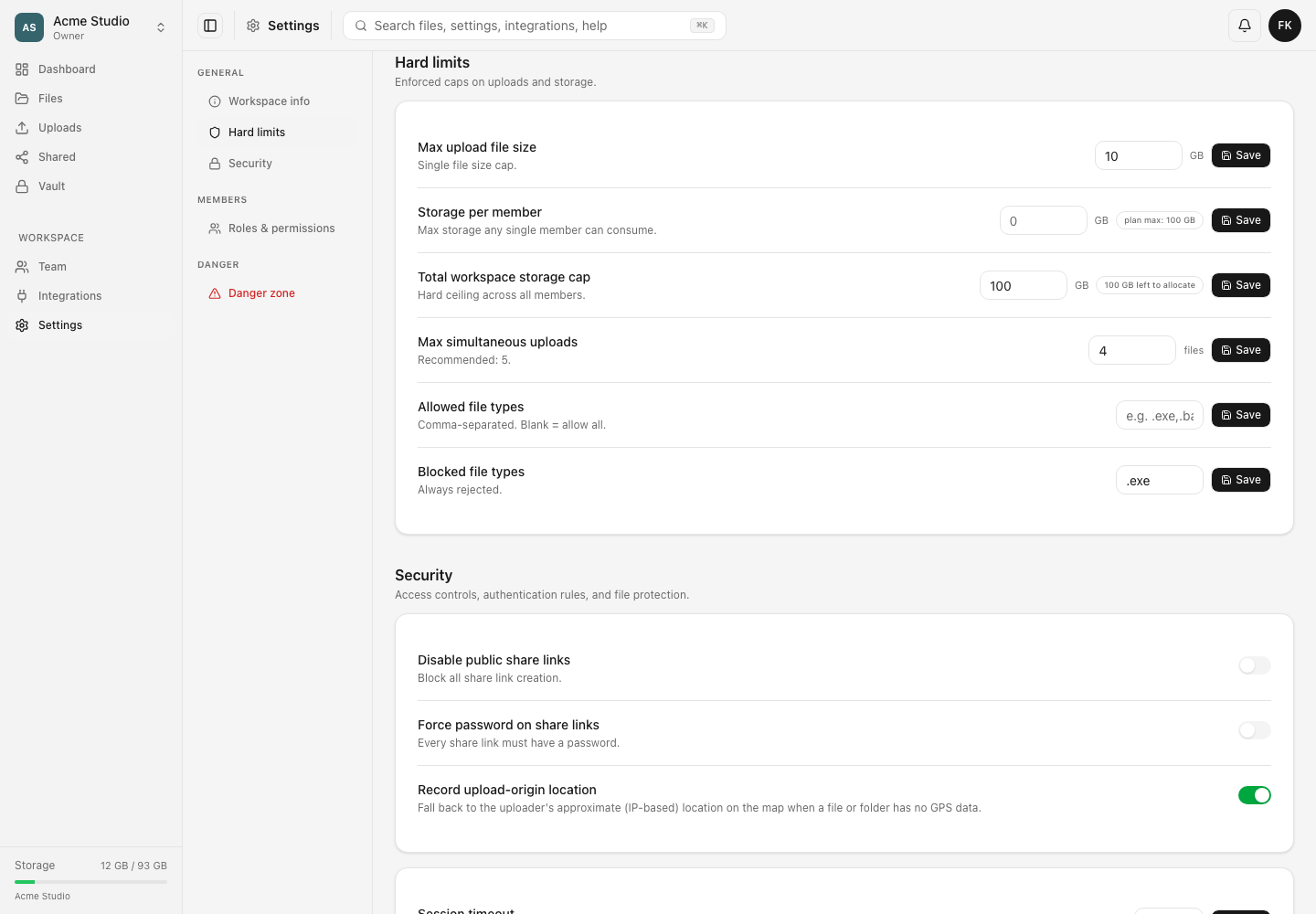
- アップロードファイルサイズの上限を探してください。単位がGBであり、メンバーごとのストレージやワークスペース全体のストレージ上限を編集していないことを確認してください。
- 承認されたGB整数を入力してください。ワークスペースオーナーの実効利用枠として表示されたプラン容量以下にしてください。
- この行の横にある保存アイコンを選択してください。成功通知には上限を更新しましたと**上限を保存しました。**が表示されます。
- 設定 → 上限を更新し、同じ数値が戻ることを確認してください。
- 上限を十分下回る使い捨てファイルをアップロードし、完了したことと正確なバイト数を確認してください。
configured GB × 1,073,741,824を超える別の使い捨てファイルを試してください。サーバーはワークスペースの容量上限メッセージで拒否し、完了したファイルとして公開しないはずです。- 使用量からバイト数を解放する必要がある場合は、受け付けられたテストファイルを削除し、ゴミ箱を空にしてください。
ユーザーとクライアントへの応答
- 事前確認レスポンスでは、認証済みワークスペースメンバーに
max_file_size_gbを公開し、クライアントが送信前に警告できるようにします。 - ワークスペースのルールを超えるファイルにはFile exceeds the … GB size limit for this workspaceが返されます。
- 認証情報により厳しいバイト上限がある場合、先にそのHTTP 413拒否が返ることがあります。認証情報とワークスペース両方のルールを満たす必要があります。
- マルチパート本文は初期化時に申告した容量とも一致する必要があります。大きすぎる本文にはUpload body is larger than the file_size declared at initが返ることがあります。
- 小さいファイル専用のバッチエンドポイントには、ファイルごとに独立した5 MiBの転送上限があり、ワークスペース設定がそれ以上でもFile too large for batchが返る場合があります。
値を下げても既存ファイルや完了したバージョンは縮小または削除されません。新しい上限は既存ファイル名への新しいバージョンのアップロードを含む、その後のバイトデータを追加する操作に適用されます。
トラブルシューティング
You don’t have permission: change max file size. 設定ページへのアクセスと個別の権限を付与するようオーナーに依頼するか、権限のある管理者にルールを保存してもらってください。
max_file_size_gb must be a positive number or empty. 文字や負の値を取り除いてください。GBの整数を使用するか、ワークスペース固有の最大値を設定しない場合は空欄にしてください。
max file size gb cannot exceed your plan’s … GB storage limit. Upgrade your plan for more. 表示されたプランの上限以下に下げてください。1ファイルの許容量を実効ストレージ利用枠全体より大きくすることはできません。
上限未満のはずのファイルが拒否されます。 OSの丸められた表示ではなく実際のバイト数を確認し、認証情報、プラン、ワークスペース全体、メンバーごと、拡張子、バッチ経路の制限を調べてください。
保存通知が表示されません。 画面には**保存できませんでした。**と表示され、サーバーの以前の値が有効なままです。編集した数値を当てにする前に設定を再読み込みしてください。
期待される結果
保存したGB整数の最大値が更新後も表示され、上限未満またはちょうどの管理されたファイルはこのポリシーを通過できます。上限を超えたファイルはワークスペースの完了済み項目になる前に拒否され、既存ファイルは設定変更によって削除されません。
関連ガイド
この記事は役に立ちましたか?
評価の結果を読み込んでいます…
投票すると、回答を変更できるように、必要な投票用Cookieが最長180日間保存されます。
質問と回答
このガイドの手順について質問できます。質問は確認後に公開されます。
公開の質問には、アカウントの詳細、認証情報、非公開ファイルを含めないでください。これらについては 非公開サポート をご利用ください。
質問を読み込んでいます…
dosyaアカウントにサインインすると、質問を投稿できます。