Impostare un limite di caricamento per lo spazio di lavoro
Imposta la dimensione massima di un singolo file, scopri come si applica il limite in GiB ai vari metodi di caricamento e provalo senza rischiare dati di produzione.
Ultima revisione
Gli screenshot mostrano l’interfaccia in inglese.
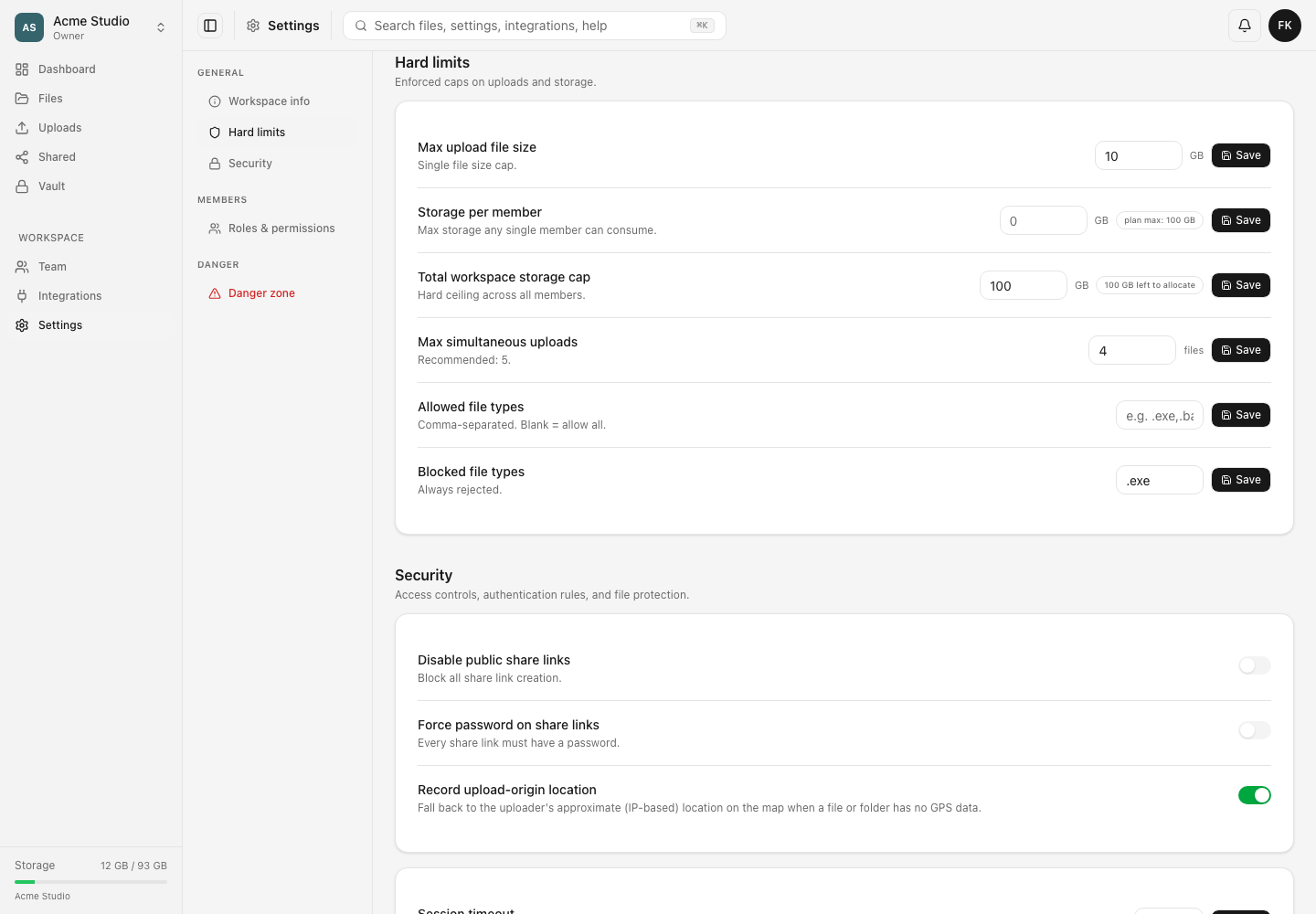
Dimensione massima dei file da caricare è il limite per singolo file valido in tutto lo spazio di lavoro. È indipendente dallo spazio dell’account, dal limite totale dello spazio di lavoro, dallo spazio per membro, dai limiti di caricamenti simultanei e da quelli di una credenziale API.
Il valore è mostrato in GB, ma applicato in byte binari: un GB inserito equivale a 1.073.741.824 byte. Questa regola accetta un file esattamente al limite e ne rifiuta uno che lo supera anche di un solo byte.

Permessi e regole sui valori
I ruoli predefiniti Proprietario e Amministratore possono modificare il campo. Un ruolo personalizzato richiede Accedi alle Impostazioni e Modifica la dimensione massima dei file. Anche chi non può modificare l’impostazione può leggere il limite prima di inviare file.
Per una regola pratica, usa un numero intero di almeno 1 GB. L’API arrotonda le impostazioni di archiviazione a GB interi, accetta un valore vuoto per eliminare questo limite e rifiuta numeri superiori allo spazio effettivamente spettante al proprietario. I valori negativi o non numerici vengono rifiutati. Inserire 0 imposta un limite di zero byte e blocca ogni file non vuoto. Se non vuoi un limite per file nello spazio di lavoro, svuota il campo.
Il server controlla la dimensione dichiarata prima di avviare un caricamento riprendibile e ricontrolla i byte effettivamente ricevuti al completamento. Dichiarare una dimensione inferiore non aggira la regola. Lo stesso controllo si applica ai caricamenti ordinari e ai percorsi che misurano i byte acquisiti, come operazioni in blocco, sincronizzazione e importazione. Un client o protocollo specifico può imporre un limite inferiore aggiuntivo.
Passaggi
- Passa allo spazio di lavoro a cui applicare la regola e apri Impostazioni → Limiti massimi.
- Trova Dimensione massima dei file da caricare. Verifica che il suffisso sia GB e di non modificare Spazio per membro o Limite totale di archiviazione dello spazio di lavoro.
- Inserisci il valore approvato in GB interi. Non superare la capacità del piano mostrata per lo spazio effettivamente spettante al proprietario.
- Scegli l’icona di salvataggio accanto alla riga. Il messaggio di conferma riporta Limite aggiornato e Il limite vincolante è stato salvato.
- Aggiorna Impostazioni → Limiti massimi e verifica che ricompaia lo stesso numero.
- Carica un file di prova ben al di sotto della soglia. Verifica che il caricamento termini e che la dimensione esatta in byte sia corretta.
- Prova un secondo file più grande di
configured GB × 1,073,741,824. Il server dovrebbe rifiutarlo con il messaggio sul limite dello spazio di lavoro e non deve pubblicare un file completato. - Elimina il file di prova accettato e svuota il cestino se vuoi liberare i suoi byte dal conteggio dello spazio.
Cosa ricevono utenti e client
- Le risposte preliminari espongono
max_file_size_gbai membri autenticati dello spazio di lavoro, così i client possono avvisare prima dell’invio. - Un file oltre il limite dello spazio di lavoro riceve File exceeds the … GB size limit for this workspace.
- Una credenziale con un limite in byte più restrittivo può rispondere prima con il proprio rifiuto HTTP 413. Devono essere rispettati entrambi i limiti.
- Anche il corpo multipart deve corrispondere alla dimensione dichiarata all’inizializzazione. Se è troppo grande può ricevere Upload body is larger than the file_size declared at init.
- L’indirizzo del servizio dedicato ai piccoli caricamenti in blocco ha un limite di trasporto indipendente di 5 MiB per file e può restituire File too large for batch, anche se l’impostazione dello spazio di lavoro è superiore.
Ridurre il valore non modifica le dimensioni né elimina i file esistenti o le versioni completate. Il nuovo limite governa le successive operazioni che aggiungono byte, inclusa una nuova versione caricata con un nome di file già esistente.
Risoluzione dei problemi
You don’t have permission: change max file size. Chiedi a un proprietario di concedere il permesso specifico insieme all’accesso alla pagina Impostazioni, oppure chiedi a un amministratore autorizzato di salvare la regola.
max_file_size_gb must be a positive number or empty. Elimina testo e valori negativi. Usa un valore intero in GB oppure lascia il campo vuoto per non salvare un massimo per file specifico dello spazio di lavoro.
max file size gb cannot exceed your plan’s … GB storage limit. Upgrade your plan for more. Riduci il valore al limite del piano indicato. Un singolo file non può superare l’intero spazio effettivamente spettante al proprietario.
Un file apparentemente sotto il limite viene rifiutato. Controlla i byte effettivi, non la dimensione arrotondata dal sistema operativo. Poi controlla i limiti di credenziale, piano, spazio totale, membro, estensione e percorso per le operazioni in blocco.
Non appare la conferma di salvataggio. L’interfaccia mostra Couldn’t save e mantiene il valore precedente sul server. Ricarica Impostazioni prima di fare affidamento sul numero modificato.
Risultato previsto
Il massimo salvato in GB interi resta dopo l’aggiornamento. Un file di prova sotto o esattamente al limite in byte può superare questo controllo; uno troppo grande viene rifiutato prima di diventare un elemento completato. La modifica non rimuove file esistenti.
Guide correlate
Ti è stata utile?
Caricamento delle valutazioni…
Quando voti, salviamo un cookie tecnico per un massimo di 180 giorni, così puoi cambiare la tua risposta.
Domande e risposte
Fai una domanda sui passaggi di questa guida. Le domande vengono revisionate prima della pubblicazione.
Non inserire dati dell’account, credenziali o file privati nelle domande pubbliche. Usa l’assistenza privata in questi casi.
Caricamento delle domande…
Accedi al tuo account dosya per fare una domanda.