ワークスペースポリシーでファイルリクエストを管理する
ロール権限とリクエストごとの制限でファイルリクエストへのアクセスを制御し、ゲストのアップロードがフォルダー、件数、容量、種類、有効期限に従うことを確認します。
最終確認日
スクリーンショットは英語版の画面です。
dosyaにワークスペース全体の「ファイルリクエストを無効にする」スイッチはありません。この公開アップロード経路はロール権限、送信先の範囲、各リクエストに保存された制限で管理します。

始める前に
- リクエストの作成にはファイルをアップロードが必要です。URLによって未認証のゲストにアップロード権限が委任されるためです。
- リクエストの一覧には自分の共有リンクを表示またはすべての共有リンクを表示が必要です。フォルダー制限によって表示される送信先も絞られます。
- Vaultと完全ロックされたフォルダーの外に使い捨ての送信先を用意してください。
手順
- カスタムロールの編集画面を開き、どのロールにファイルをアップロードを付与し、自分の共有レコードまたはすべての共有レコードを確認できるようにするか決めてください。
- 最小権限のロールを保存し、それを割り当てたテストメンバーで再読み込みしてください。
- ファイルリクエストを開き、そのメンバーの範囲内の有効なフォルダーを送信先とする使い捨てリクエストを作成してください。
- 分かりやすいタイトルと、必要な有効期限、最大ファイル数、最大ファイル容量、拡張子の許可リスト、パスワード、受信者アドレスを設定してください。
- 発行されたゲストURLをプライベートセッションで開き、許可されたサンプルと選んだ制限を超えるサンプルを1つずつアップロードしてください。
- 許可されたアップロードだけが送信先に表示されることを確認し、公開URLがファイルを受け付けないようリクエストを失効させてください。
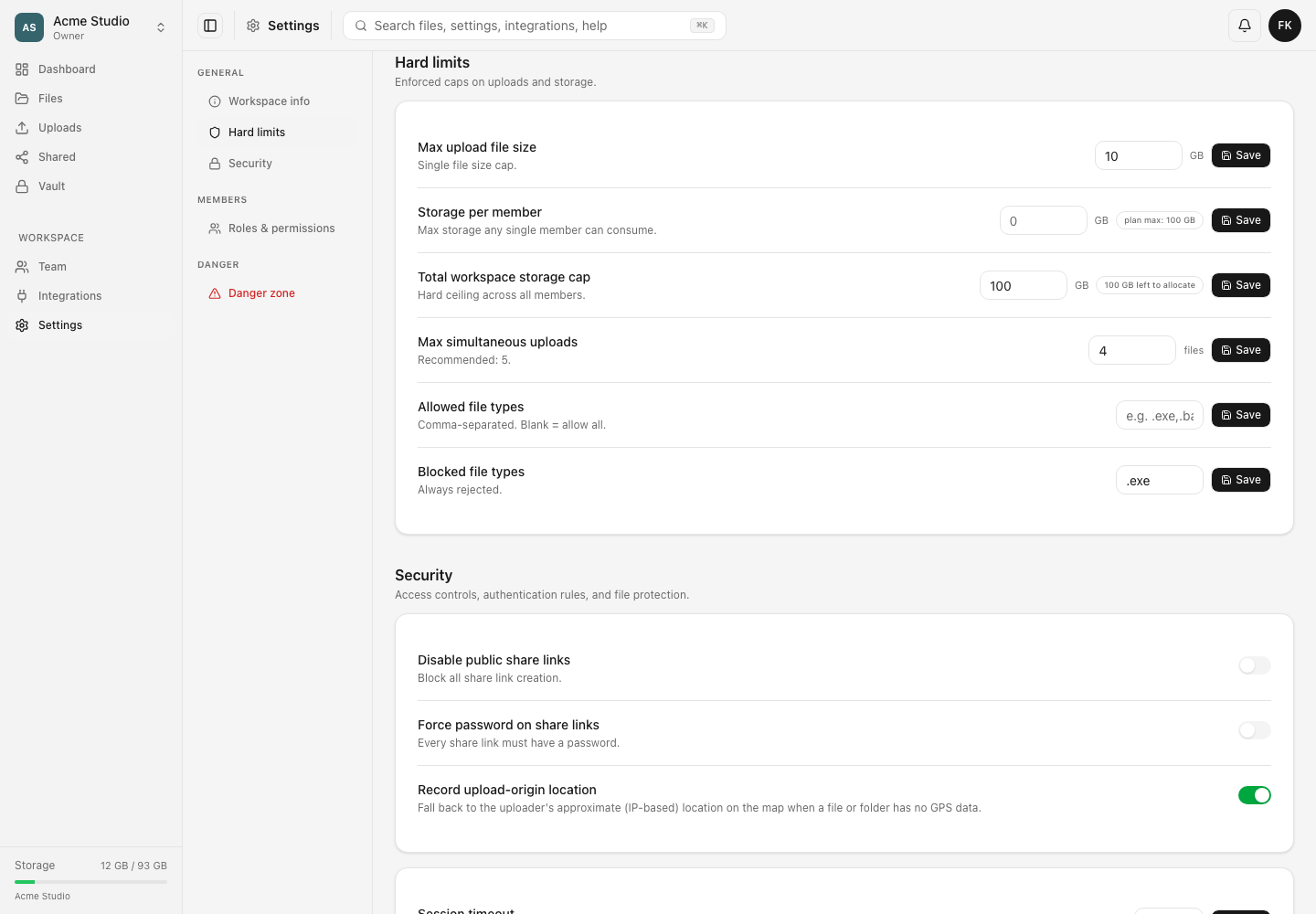
適用される制限
パスワードは8文字以上必要です。負の有効期限や容量、負数または整数でないファイル数は拒否されます。有効な受信者アドレスは最大100件処理され、予約されたサービスアドレスは黙って除外されず拒否されます。
リクエストの送信先には、存在しないフォルダー、別のワークスペースのフォルダー、非表示、Vault、完全ロックの対象を指定できません。フォルダーに制限された作成者はその範囲内に限定されます。ゲストのアップロードにもワークスペースの拡張子、ファイル容量、ストレージ、同時実行、ロックの制御が適用されます。
期待される結果
権限を持つメンバーは意図したリクエストレコードだけを作成・表示でき、ゲストの有効なファイルは選択した範囲に保存され、無効なサンプルは拒否されます。失効させるとURLは使用できなくなります。
トラブルシューティング
You don’t have upload permission in this workspace. ゲストへのアップロード権限を委任すべきロールに限り、ファイルをアップロードを追加してください。
Destination folder not foundまたはfolder_locked. Vaultと完全ロックの外にある、表示可能で有効な送信先を選択してください。
メンバーのリクエスト一覧が空です。 自分の共有リンクを表示もすべての共有リンクを表示も持っていないか、フォルダーの範囲が送信先を含んでいません。
関連ガイド
この記事は役に立ちましたか?
評価の結果を読み込んでいます…
投票すると、回答を変更できるように、必要な投票用Cookieが最長180日間保存されます。
質問と回答
このガイドの手順について質問できます。質問は確認後に公開されます。
公開の質問には、アカウントの詳細、認証情報、非公開ファイルを含めないでください。これらについては 非公開サポート をご利用ください。
質問を読み込んでいます…
dosyaアカウントにサインインすると、質問を投稿できます。